

Nutzer und Mitglieder
Die Seite Nutzer zeigt alle Konten Ihrer Organisation. Hier laden Sie Kolleginnen und Kollegen ein, ändern Rollen und entscheiden über Beitrittsanfragen. Ihre eigenen Angaben (Persönliche Daten, Profilbild) pflegen Sie dagegen unter Einstellungen > Allgemein, siehe Allgemeine Einstellungen.
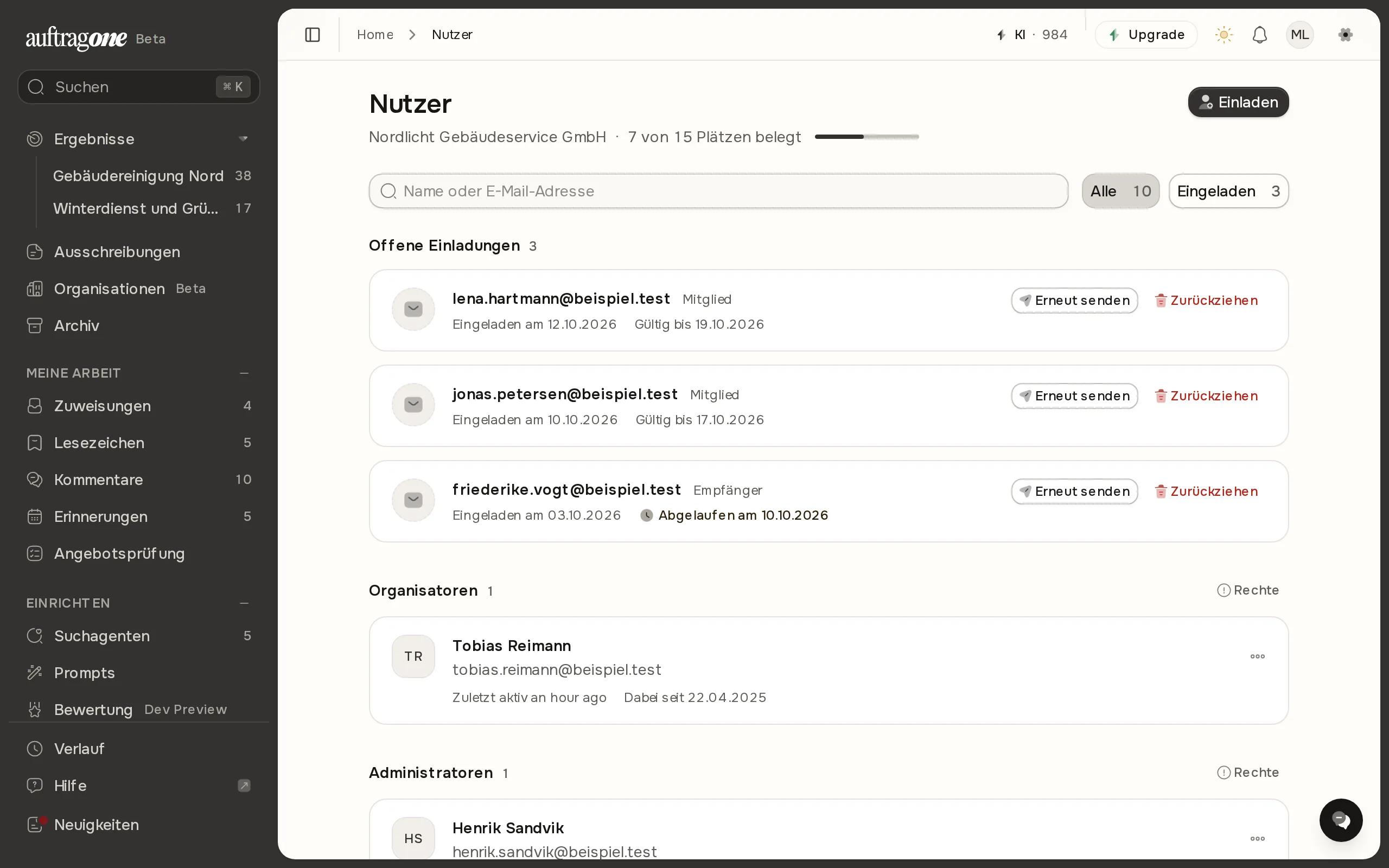
Sie finden die Seite in der Navigation unter der Gruppe Team, Eintrag Nutzer. Die Liste sehen alle Mitglieder. Einladen und Verwalten können nur Administratoren und Organisatoren.
Die Nutzerliste
Abschnitt betitelt „Die Nutzerliste“Unter der Überschrift stehen der Name der Organisation und die Belegung, zum Beispiel „3 von 5 Plätzen belegt“. Sind alle Plätze belegt, erscheint „Alle 5 Plätze belegt“ und für Administratoren der Link Weitere Plätze buchen. Wie viele Plätze es gibt, hängt von Ihrem Tarif ab.
Die Konten stehen in Gruppen nach Rolle: Organisatoren, Administratoren, Mitglieder, Empfänger. Die Schaltfläche Rechte neben dem Gruppentitel zeigt, was die Rolle darf. Jede Karte nennt E-Mail, „Zuletzt aktiv“ und „Dabei seit“. Konten, die noch etwas brauchen, tragen einen Status und stehen oben in ihrer Gruppe:
| Status | Bedeutung |
|---|---|
| Einladung ausstehend | Die Einladung wurde noch nicht angenommen |
| Passwort nicht gesetzt | Das Konto hat noch kein Passwort gesetzt |
| Deaktiviert | Das Konto wurde deaktiviert, es steht am Ende der Gruppe |
Mit dem Feld Nutzer durchsuchen suchen Sie nach Name oder E-Mail-Adresse. Darüber erscheinen die Filter Alle, Eingeladen, Passwort nicht gesetzt und Deaktiviert, aber nur für Fälle, die es gerade gibt. Die Liste zeigt jeweils 25 Nutzer, Weitere … anzeigen lädt die nächsten.
Nutzer einladen
Abschnitt betitelt „Nutzer einladen“- Wählen Sie oben rechts Einladen.
- Im Fenster „Teammitglied einladen“ tragen Sie Vorname (Pflicht), Nachname (optional) und E-Mail-Adresse ein. Gibt es zu der Adresse schon ein Konto, meldet die App das, sobald Sie das Feld verlassen.
- Wählen Sie die Rolle. Vorgabe ist Mitglied, Sie können nur Rollen bis zu Ihrer eigenen vergeben.
- Wählen Sie Einladung senden. Die Person erhält eine E-Mail.
Noch nicht angenommene Einladungen stehen über der Liste im Abschnitt Offene Einladungen mit „Eingeladen am“ und „Gültig bis“ oder „Abgelaufen am“. Mit Erneut senden verschicken Sie die E-Mail neu. Zurückziehen macht den Link ungültig, die Adresse lässt sich später wieder einladen. Nur Administratoren und Organisatoren sehen diesen Abschnitt.
Rolle ändern, deaktivieren, entfernen
Abschnitt betitelt „Rolle ändern, deaktivieren, entfernen“Administratoren finden an jeder Karte das Menü „Weitere Aktionen“:
- Rolle ändern: Wählen Sie im Fenster die neue Rolle und bestätigen Sie mit Rolle ändern. Höhere Rollen als Ihre eigene sind gesperrt. Stufen Sie sich selbst herab, warnt die App und verlangt Trotzdem herabstufen.
- Einladung erneut senden: nur bei Konten mit dem Status „Einladung ausstehend“ oder „Passwort nicht gesetzt“. Der Link ist eine Stunde gültig.
- Deaktivieren und Aktivieren: schaltet das Konto ab oder wieder an. Das Konto des Organisators lässt sich nicht deaktivieren.
- Nutzer entfernen: nur für Personen unterhalb Ihrer Rolle, nie für Sie selbst. Der Zugang wird gesperrt und das Konto nach 30 Tagen endgültig gelöscht.
| Rolle | Rechte laut Anzeige in der App |
|---|---|
| Organisator | alles der Administratoren, dazu Stammdaten ändern, alle Suchprofile ändern, Suchprofile löschen |
| Administrator | Suchprofile (Suchagenten) erstellen und einsehen, Nutzer einladen, zuweisen, Labels ändern, Teams verwalten, exportieren, kommentieren |
| Mitglied | zuweisen, Labels ändern, Notizen und Kommentare schreiben |
| Empfänger | Notizen und Kommentare schreiben |
Beitrittsanfragen
Abschnitt betitelt „Beitrittsanfragen“Wer sich mit einer verifizierten Firmen-Domain registriert, bittet um Aufnahme, bevor die Person Mitglied wird. Den Eintrag Beitrittsanfragen in der Gruppe Team sehen nur Administratoren und Organisatoren, mit einem Zähler für offene Anfragen. Er erscheint, wenn die Funktion für Ihre Organisation freigeschaltet ist oder noch Anfragen offen sind. Die Domains hinterlegen Sie unter Unternehmen.
Die Seite hat vier Reiter:
| Reiter | Inhalt |
|---|---|
| Offen | Anfragen zum Entscheiden: Aufnehmen oder Ablehnen |
| Unbestätigt | E-Mail-Adresse noch nicht bestätigt, Entscheiden erst danach möglich |
| Abgelehnt | Abgelehnte Anfragen, Aufnehmen ist weiter möglich |
| Genehmigt | Aufgenommene Personen mit Datum und Entscheider |
Unbestätigte Anfragen verfallen laut App nach sieben Tagen ohne Bestätigung. Beim Ablehnen fragt die App „Anfrage ablehnen?“, die Person wird per E-Mail informiert. Sind alle Plätze belegt, scheitert Aufnehmen mit „Alle Plätze Ihres Tarifs sind belegt“ und dem Link Tarif ansehen.