

Suchagenten bearbeiten
Sie können jede Einstellung eines Suchagenten nachträglich ändern, ohne ihn neu anzulegen. Die Bearbeitung zeigt die Abschnitte des Suchagenten-Assistenten ohne die Übersicht, alle auf einer Seite.
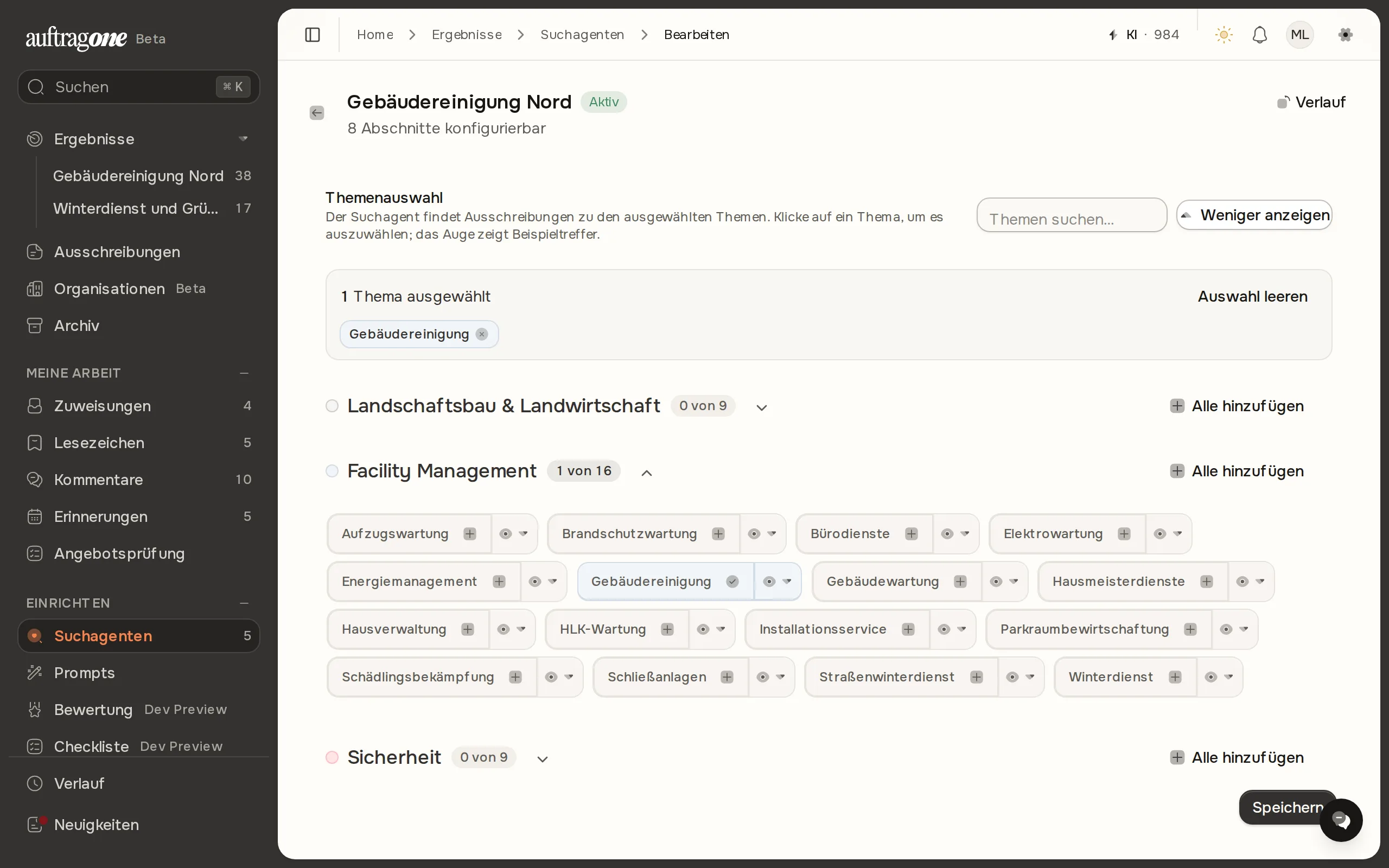
Bearbeitung öffnen
Abschnitt betitelt „Bearbeitung öffnen“- Öffnen Sie in der Navigation unter Einrichten die Seite Suchagenten.
- Wählen Sie in der Zeile des Agenten Bearbeiten. Ein Klick auf den Namen führt ebenfalls dorthin.
Bearbeiten sehen nur Administratoren.
Aufbau der Seite
Abschnitt betitelt „Aufbau der Seite“Oben stehen der Name des Agenten, das Kennzeichen Aktiv oder Inaktiv und die Angabe, wie viele Abschnitte konfigurierbar sind. Der Pfeil links führt zurück zur Liste.
Darunter folgen die Abschnitte als einklappbare Karten:
- Themen
- Bekanntmachung
- Auftraggeber
- Schlagwörter
- Ausführungsort
- Empfänger
- Benachrichtigungen
- Allgemeines
Ein geschlossener Abschnitt zeigt eine Kurzfassung seiner Einstellungen, etwa Zahl der Dokumententypen, Schlagwörter oder Kanäle. Ein Punkt davor zeigt, ob im Abschnitt etwas eingestellt ist. Öffnen Sie einen Abschnitt mit dem Pfeil rechts. Was die Felder bedeuten, steht in der Tabelle der Schritte unter Suchagenten-Assistent.
Änderungen speichern
Abschnitt betitelt „Änderungen speichern“- Öffnen Sie die Abschnitte, die Sie ändern möchten, und passen Sie sie an.
- Wählen Sie Änderungen speichern am Seitenende. Viele Abschnitte haben zusätzlich eine eigene Schaltfläche Speichern, sie löst dasselbe Speichern aus.
Danach meldet die App „Gespeichert“ und zeigt die Liste der Suchagenten mit geöffneten Details des Agenten. Schlägt das Speichern fehl, erscheint „Fehler beim Speichern“, und Sie bleiben auf der Seite. Abbrechen führt zurück zur Liste.
Name und Benachrichtigungen ändern
Abschnitt betitelt „Name und Benachrichtigungen ändern“- Den Namen ändern Sie im Abschnitt Allgemeines unter Name. Er darf höchstens 46 Zeichen lang sein.
- Wann und wie der Agent Sie informiert, stellen Sie im Abschnitt Benachrichtigungen ein, siehe Suchagenten-Benachrichtigungen.
- Wer die Meldungen erhält, legen Sie im Abschnitt Empfänger fest.
Frühere Versionen ansehen
Abschnitt betitelt „Frühere Versionen ansehen“Mit Verlauf oben rechts öffnen Sie die Versionshistorie. Sie listet ältere Fassungen des Agenten mit Name, Zeitpunkt und Beschreibung auf. Ein Klick auf eine Version öffnet Versionen vergleichen. Dort wechseln Sie zwischen den Reitern Vergleich, dem Reiter mit dem Datum der alten Fassung und Aktuell. Der Vergleich stellt „Alte Version“ und „Aktuelle Version“ nebeneinander. Gibt es keine älteren Versionen, steht in der Historie „Keine älteren Versionen gefunden“.
Ob der Verlauf zur Verfügung steht, hängt von Ihrem Tarif ab.