

Ausschreibungsdetails
Die Detailansicht zeigt eine Ausschreibung vollständig: Beschreibung, Fristen, Auftraggeber und Dokumente. Hier halten Sie auch Ihre Entscheidung fest und weisen Labels und Personen zu.
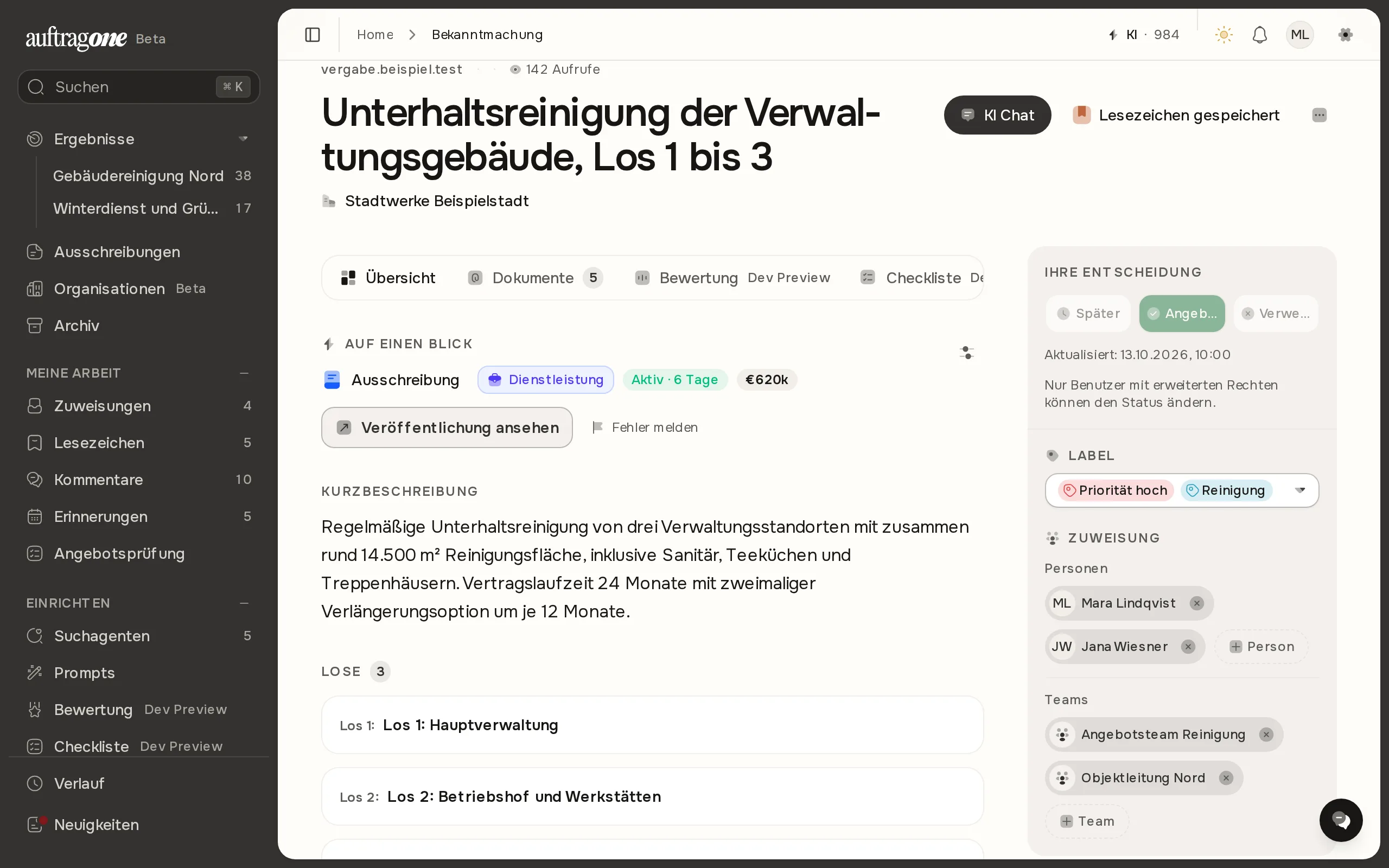
Detailansicht öffnen
Abschnitt betitelt „Detailansicht öffnen“In jeder Trefferliste (Datenbanksuche, Archiv, Verlauf) öffnen Sie die Detailansicht über den Titel der Karte oder über zur Detailansicht unten rechts. Der Titel öffnet sie im selben Tab über der Liste, nach dem Schließen sehen Sie die Liste wieder. zur Detailansicht öffnet einen neuen Tab.
Kopfbereich
Abschnitt betitelt „Kopfbereich“Oben stehen die Quelle der Bekanntmachung, die Zahl der Aufrufe (wenn vorhanden), der Titel und der Auftraggeber. Rechts daneben liegen zwei Aktionen:
- KI Chat öffnet den Chat zu dieser Ausschreibung, siehe KI-Funktionen im Überblick.
- Das Lesezeichen-Symbol speichert die Ausschreibung, siehe Lesezeichen.
Wurde eine Bekanntmachung ersetzt, steht darüber der Hinweis „Diese Bekanntmachung wurde ersetzt“. Zur aktuellen Version führt zur neuen Fassung.
| Reiter | Inhalt |
|---|---|
| Übersicht | Die Abschnitte der Ausschreibung (siehe unten) |
| Dokumente | Alle Dateien zur Ausschreibung |
| Kommentare | Siehe Kommentare |
| Protokoll | Zuweisungen, Labels, Gebotsentscheidungen, Kommentare |
Aufrufe und Downloads erscheinen im Protokoll erst, wenn Ihre Organisation sie aktiviert, siehe Unternehmen.
Kriterien, Bewertung und Checkliste erscheinen nur, wenn die jeweilige Vorschau für Ihr Konto aktiviert ist, und tragen den Zusatz „Dev Preview“. Siehe KI-Bewertung und KI-Checkliste.
Abschnitte der Übersicht
Abschnitt betitelt „Abschnitte der Übersicht“Ein Abschnitt erscheint nur, wenn die Ausschreibung die Daten dafür enthält.
- Auf einen Blick: Dokumenttyp, Fristhinweis („Aktiv“, „Dringend“, „Endet heute“ oder „Abgelaufen“) und geschätzter Auftragswert, wenn veröffentlicht. Veröffentlichung ansehen öffnet die Quelle.
- Kurzbeschreibung: Originaltext anzeigen wechselt zur Originalfassung, Vollständige Beschreibung anzeigen klappt lange Texte auf.
- Lose, Zuschlag, Zuschlagskriterien und KI-Zusammenfassung
- Beteiligte Organisationen: Rollen, Adresse und Kontaktdaten.
Abschnitte anordnen
Abschnitt betitelt „Abschnitte anordnen“- Wählen Sie oben rechts in der Übersicht Abschnitte anordnen.
- Ziehen Sie einen Abschnitt am Griff oder blenden Sie ihn mit dem Auge aus.
- Ausgeblendete Abschnitte stehen unter Ausgeblendet. Ein Klick holt sie zurück, Zurücksetzen stellt die Standardreihenfolge her.
- Beenden Sie mit Anordnen fertig.
Die Anordnung wird in diesem Browser für Ihr Konto gespeichert.
Seitenleiste
Abschnitt betitelt „Seitenleiste“Rechts neben der Übersicht, auf schmalen Bildschirmen darunter, arbeiten Sie mit der Ausschreibung. Im Reiter Dokumente fehlt sie.
- Ihre Entscheidung: Später, Angebot oder Verwerfen, siehe Angebotsprüfung. Nur Benutzer mit erweiterten Rechten können den Status ändern, alle anderen sehen einen Hinweis.
- Label: siehe Labels.
- Zuweisung: Personen und Teams, siehe Zuweisungen.
- Auftraggeber mit Weitere Informationen (Adresse, Webseite, Telefon), Auftragnehmer und Ausführungsort.
- Veröffentlichungen: Bekanntmachungen zum selben Verfahren mit Stufe (zum Beispiel „Zuschlag“ oder „Aufhebung“).
Termine
Abschnitt betitelt „Termine“Der Block Termine ordnet die Fristen in Nächster Termin, Weitere Termine und Vergangene Termine, zum Beispiel Angebotsfrist und Laufzeitende. Ohne Termin steht dort „Keine anstehenden Termine“. Darunter stehen das Veröffentlichungsdatum und Originalbekanntmachung öffnen.
Erinnern neben einem Termin legt eine Erinnerung an, danach steht dort Aktiv, siehe Erinnerungen.
Dokumente
Abschnitt betitelt „Dokumente“Der Reiter Dokumente nennt die Zahl der Dateien und bietet:
- Dokumente durchsuchen… für die Suche nach Dateinamen
- die Filter Alle, Vergabestelle, Uploads und KI mit Anzahl
- Vorschau und Herunterladen an den einzelnen Dateien
- Alle als ZIP für das gesamte Paket; das hängt von Ihrem Tarif ab
- Fehlende Unterlagen melden, wenn Dateien fehlen