

Teams
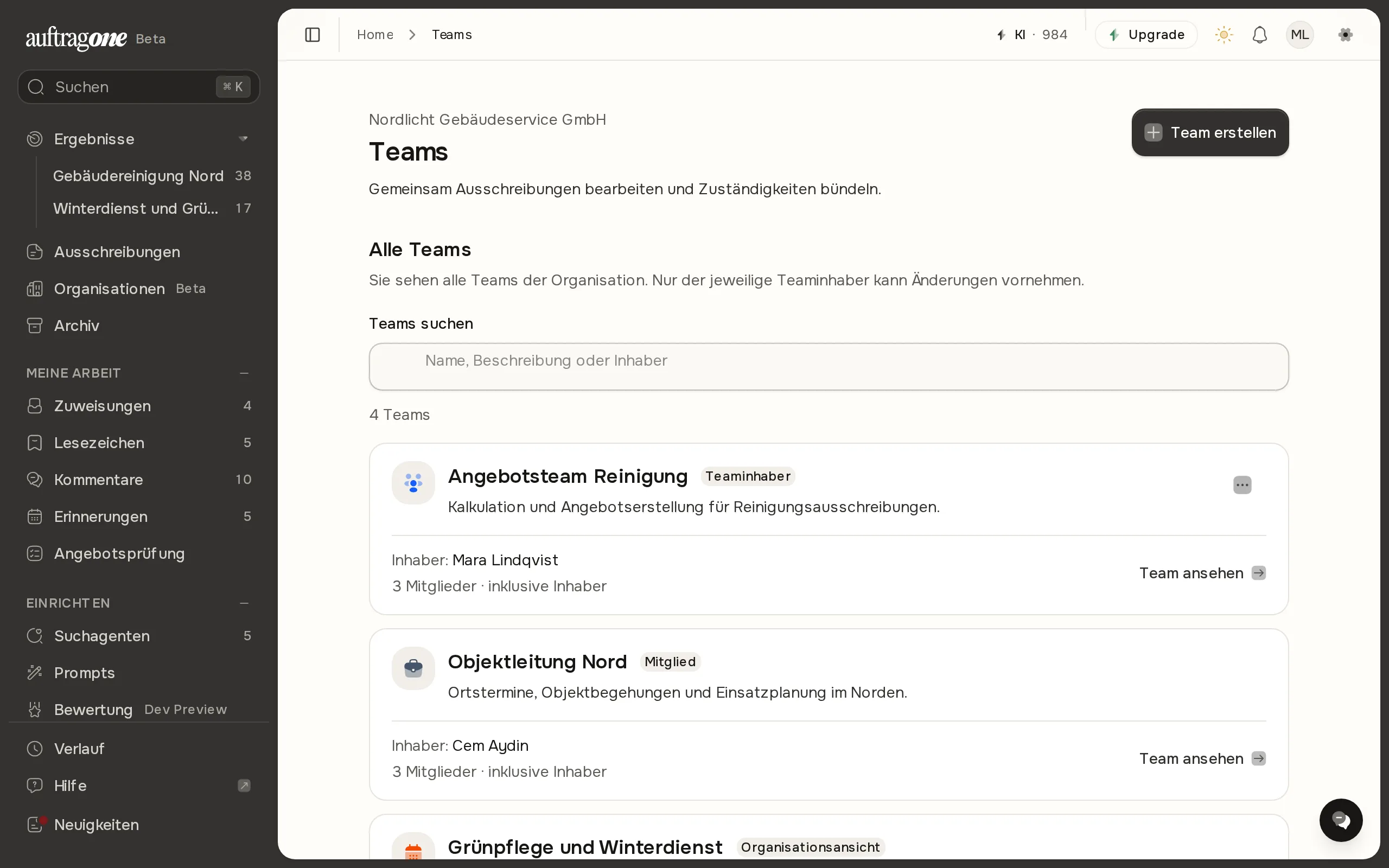
Ein Team fasst mehrere Mitglieder Ihrer Organisation unter einem Namen zusammen. Teams dienen dazu, Ausschreibungen gemeinsam zu bearbeiten und Zuständigkeiten zu bündeln. Sie finden die Seite in der Navigation in der Gruppe Team unter Teams. Ein Eintrag Teams steht außerdem im Benutzermenü.
Was Sie sehen
Abschnitt betitelt „Was Sie sehen“Welche Teams die Liste zeigt, hängt von Ihrer Rolle ab:
| Rolle | Überschrift | Sichtbare Teams |
|---|---|---|
| Administrator oder Inhaber der Organisation | Alle Teams | alle Teams der Organisation |
| alle anderen | Meine Teams | Teams, denen Sie angehören oder deren Inhaber Sie sind |
Jede Karte zeigt Name, Beschreibung, den Inhaber und die Zahl der Mitglieder einschließlich des Inhabers. Eine Markierung nennt Ihre Rolle im Team: Teaminhaber, Mitglied oder Organisationsansicht. Die letzte erscheint bei Teams, die Sie nur wegen Ihrer Rolle in der Organisation sehen.
Über Teams suchen filtern Sie nach Name, Beschreibung oder Inhaber. Team ansehen öffnet eine Übersicht mit Inhaber und weiteren Mitgliedern.
Team erstellen
Abschnitt betitelt „Team erstellen“Die Schaltfläche Team erstellen oben rechts sehen nur Administratoren und Inhaber der Organisation.
- Wählen Sie Team erstellen.
- Geben Sie den Teamnamen ein (2 bis 50 Zeichen).
- Wählen Sie eine Teamkategorie: Team, Recruiting, Analyse, Planung, Vertrieb, Dokumente, Technik, Support, Marketing, HR, Führung oder Projekt. Sie bestimmt das Symbol des Teams.
- Ergänzen Sie optional eine Beschreibung (bis 200 Zeichen).
- Wählen Sie Team erstellen.
Mitglieder verwalten
Abschnitt betitelt „Mitglieder verwalten“Änderungen am Team darf nur der jeweilige Teaminhaber vornehmen, auch Administratoren nicht. Bei Teams, die Ihnen gehören, steht an der Karte ein Menü mit Mitglieder verwalten, Team bearbeiten und Team löschen.
- Wählen Sie Mitglieder verwalten. Der Reiter Nutzer listet die aktuellen Mitglieder.
- Mit Hinzufügen suchen Sie Personen und fügen sie dem Team hinzu. Mit dem Symbol neben einem Namen entfernen Sie ein Mitglied. Den Inhaber können Sie nicht entfernen.
- Die App zählt offene Änderungen („hinzugefügt · entfernt · Noch nicht gespeichert“). Wählen Sie Speichern, um sie zu übernehmen.
Name, Kategorie und Beschreibung ändern Sie über Team bearbeiten.
Teamverantwortung übertragen
Abschnitt betitelt „Teamverantwortung übertragen“Im Reiter Teamverantwortung geben Sie das Team an ein anderes Mitglied ab.
- Wählen Sie neben der Person Übertragen.
- Bestätigen Sie mit Verantwortung übertragen.
Danach verwaltet die andere Person das Team, und Sie verlieren Ihre Verwaltungsrechte. Neue Mitglieder müssen vorher gespeichert sein, sonst können sie die Verantwortung nicht übernehmen.
Team löschen
Abschnitt betitelt „Team löschen“Team löschen entfernt das Team nach einer Rückfrage („Alle Teammitgliedschaften werden unwiderruflich entfernt.“). Bestätigen Sie mit Löschen.
Mit Teams arbeiten
Abschnitt betitelt „Mit Teams arbeiten“In der Detailansicht einer Ausschreibung weisen Sie über Team zuweisen ein Team zu. Mehr dazu unter Zuweisungen.