

Anmeldung und Sicherheit
Unter Einstellungen > Anmeldung & Sicherheit verwalten Sie, wie Sie sich anmelden: per E-Mail und Passwort, mit Google oder mit Microsoft. Die Seite steht jedem angemeldeten Nutzer zur Verfügung. Wie Sie die Einstellungen öffnen, steht auf der Seite Allgemeine Einstellungen.
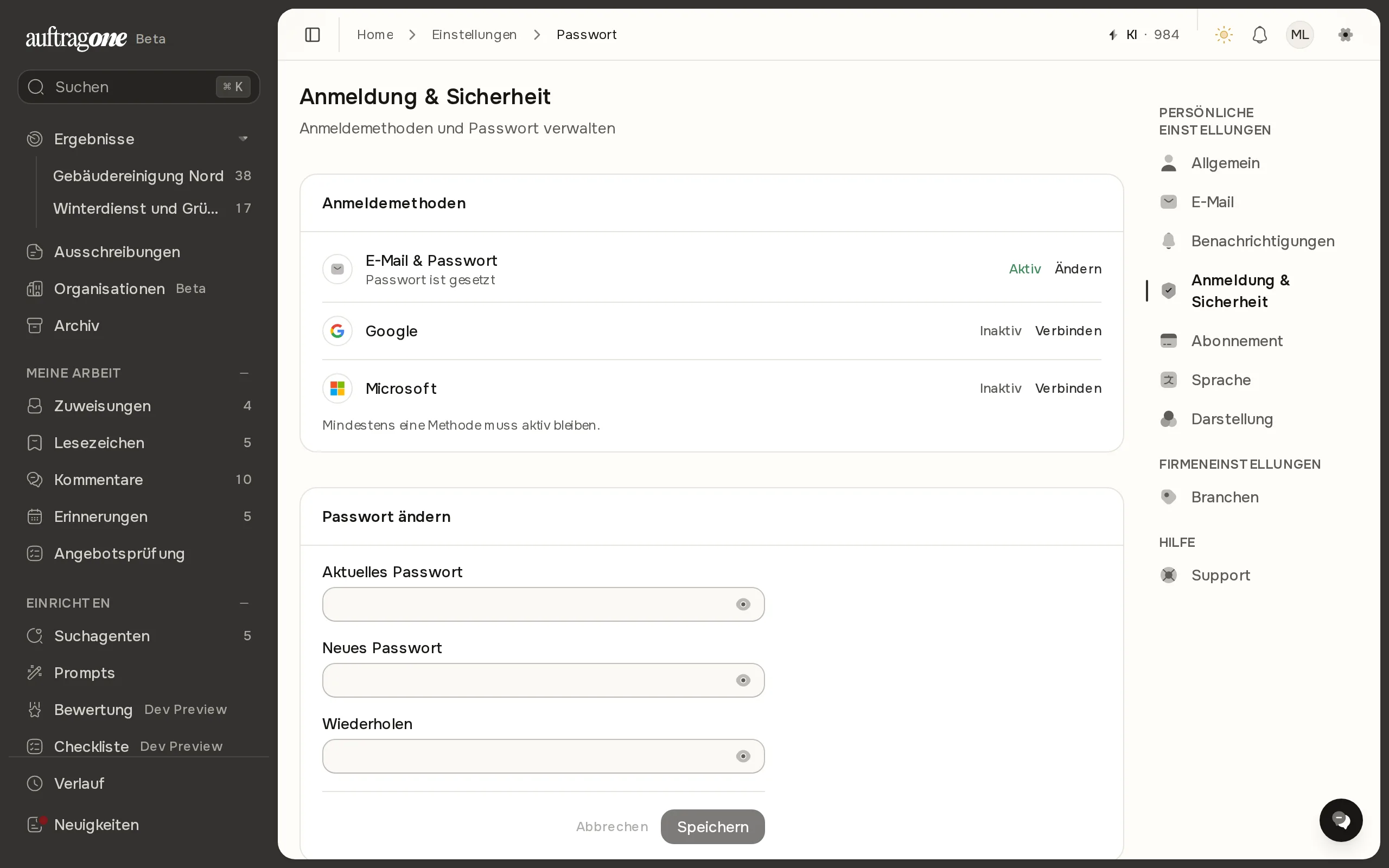
Anmeldemethoden
Abschnitt betitelt „Anmeldemethoden“Die Karte „Anmeldemethoden“ listet drei Methoden, jeweils mit dem Status Aktiv oder Inaktiv:
| Methode | Aktion |
|---|---|
| E-Mail & Passwort | Ändern oder Hinzufügen, springt zum Passwortformular |
| Verbinden oder Trennen | |
| Microsoft | Verbinden oder Trennen |
Bei Verbinden folgen Sie der Anmeldung beim jeweiligen Anbieter. Danach meldet die App zum Beispiel „Google verbunden“. Mit Trennen entfernen Sie die Methode wieder.
Schlägt eine Aktion fehl, erscheint eine kurze Meldung, zum Beispiel „Bereits verbunden.“ oder „Konto bereits mit anderem Benutzer verknüpft.“.
Passwort ändern
Abschnitt betitelt „Passwort ändern“Ist ein Passwort gesetzt, heißt die Karte „Passwort ändern“.
- Geben Sie unter Aktuelles Passwort Ihr bisheriges Passwort ein.
- Geben Sie unter Neues Passwort das neue Passwort ein und wiederholen Sie es unter Wiederholen.
- Wählen Sie Speichern. Die App meldet „Passwort aktualisiert“.
Das neue Passwort braucht mindestens 8 Zeichen, einen Großbuchstaben, einen Kleinbuchstaben, eine Zahl und ein Sonderzeichen. Während Sie tippen, hakt die Liste die erfüllten Anforderungen ab, und eine Anzeige bewertet das Passwort als Schwach, Mittel oder Stark. Speichern ist erst aktiv, wenn alle Angaben gültig sind. Mit Abbrechen leeren Sie das Formular.
Mögliche Meldungen:
- „Passwort nicht korrekt“: das aktuelle Passwort stimmt nicht.
- „Passwörter stimmen nicht überein“: die Wiederholung weicht ab.
- „Bitte melden Sie sich erneut an und versuchen Sie es dann.“: Ihre Anmeldung ist zu alt für diese Änderung. Melden Sie sich neu an.
Passwort hinzufügen
Abschnitt betitelt „Passwort hinzufügen“Haben Sie sich bisher nur mit Google oder Microsoft angemeldet, steht der Status Kein Passwort gesetzt bei „E-Mail & Passwort“. Die Karte heißt dann „Passwort hinzufügen“ und ermöglicht die Anmeldung per E-Mail zusätzlich. Das Feld Aktuelles Passwort entfällt. Nach Speichern meldet die App, dass die Anmeldung per E-Mail jetzt möglich ist.
Haben Sie Ihr Passwort vergessen, nutzen Sie auf der Anmeldeseite Passwort vergessen?, siehe Schnellstart.
E-Mail-Adresse bestätigen
Abschnitt betitelt „E-Mail-Adresse bestätigen“Solange Ihre Adresse nicht bestätigt ist, zeigt die App oben den Hinweis „E-Mail bestätigen“.
- Öffnen Sie die Bestätigungsmail und folgen Sie dem Link. Finden Sie sie nicht, prüfen Sie den Spam-Ordner.
- Fehlt sie, wählen Sie im Hinweis Erneut senden. Nach dem Versand läuft ein Countdown, bis Sie erneut senden können.
- Nach der Bestätigung verschwindet der Hinweis nach kurzer Zeit von selbst.
Ein Klick auf „E-Mail bestätigen“ öffnet außerdem das Fenster „E-Mail Adresse bestätigen“ mit Neue Bestätigungsmail versenden. Mit dem Schließen-Symbol blenden Sie den Hinweis vorübergehend aus.
Im Reiter E-Mail sehen Sie unter „Aktuelle Adresse“ den Status Verifiziert oder Offen. Bei Offen gibt es dort Bestätigung erneut senden.
E-Mail-Adresse ändern
Abschnitt betitelt „E-Mail-Adresse ändern“- Öffnen Sie Einstellungen > E-Mail und tragen Sie unter „Adresse ändern“ die Neue E-Mail-Adresse ein. Die App prüft sie und zeigt Verfügbar oder „Bereits vergeben oder ungültig“.
- Wählen Sie Speichern, geben Sie im Fenster „Passwort bestätigen“ Ihr Passwort ein und wählen Sie E-Mail ändern.
- Bestätigen Sie die neue Adresse über die Mail, die Auftrag One dorthin sendet.
Single Sign-on der Organisation
Abschnitt betitelt „Single Sign-on der Organisation“Die Einrichtung von Single Sign-on für eine ganze Organisation ist eine Firmeneinstellung (Single Sign-on, nur für Administratoren). Sie gehört nicht zu dieser Seite.