

Lesezeichen
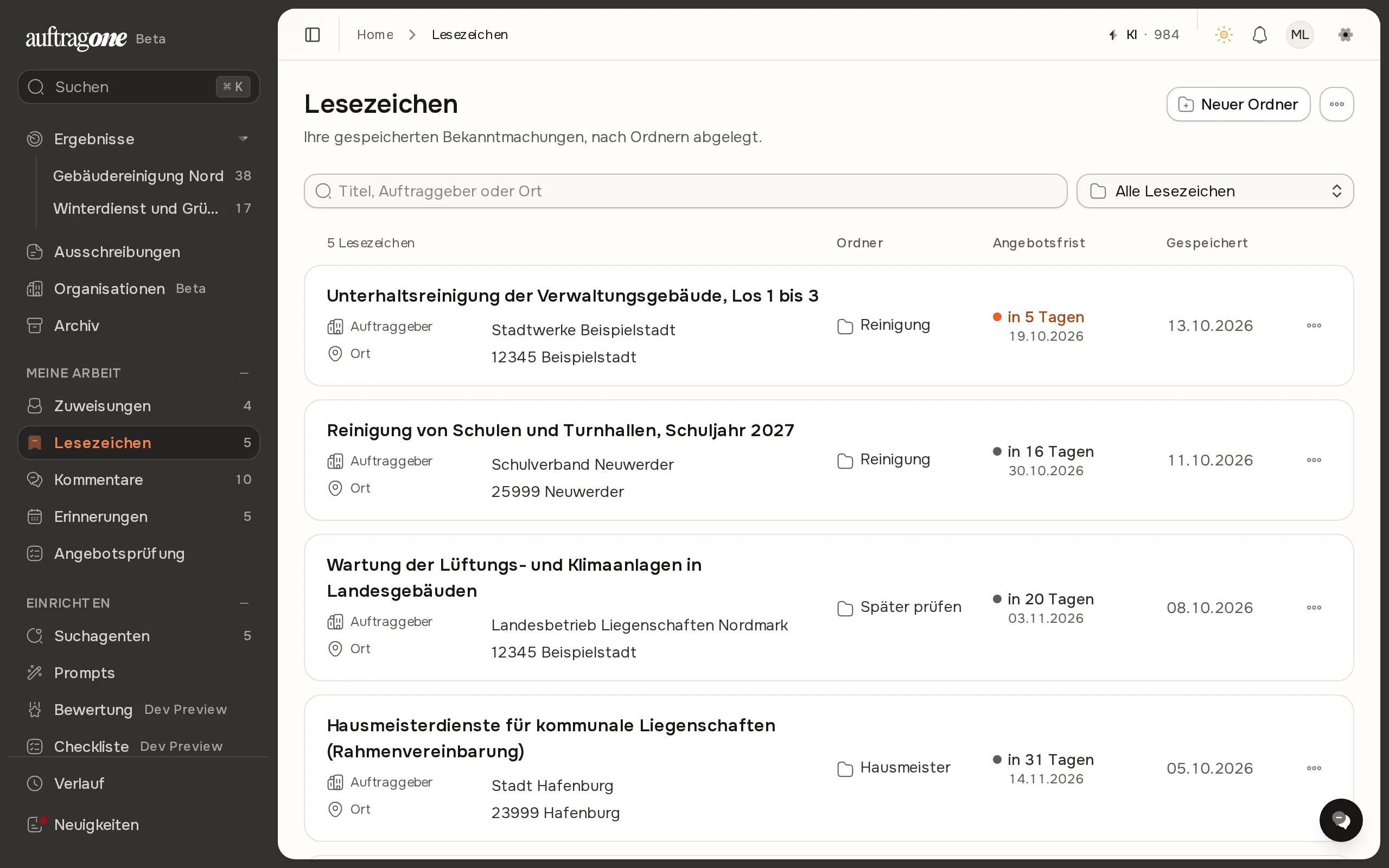
Mit einem Lesezeichen merken Sie sich eine Ausschreibung, die Sie weiter verfolgen möchten. Alle Lesezeichen sammelt die Seite Lesezeichen unter Meine Arbeit in der Navigation. Dort ordnen Sie sie in Ordner, suchen darin und entfernen sie wieder. Die Zahl neben dem Eintrag zeigt, wie viele Lesezeichen Sie gespeichert haben.
Lesezeichen speichern
Abschnitt betitelt „Lesezeichen speichern“- Öffnen Sie die Trefferliste, etwa die Datenbanksuche, oder die Detailansicht einer Ausschreibung.
- Wählen Sie das Lesezeichen-Symbol oben rechts an der Karte. In der Detailansicht steht im Kopf die Schaltfläche Lesezeichen speichern.
- Die App meldet „Lesezeichen gespeichert“. Die Karte zeigt nun Gespeichert und hebt sich farblich ab. In der Detailansicht lautet die Schaltfläche jetzt Lesezeichen gespeichert.
Ein weiterer Klick auf das Symbol entfernt das Lesezeichen wieder („Lesezeichen entfernt“).
Ordner anlegen und nutzen
Abschnitt betitelt „Ordner anlegen und nutzen“Ordner gliedern Ihre Lesezeichen.
- Wählen Sie auf der Seite Lesezeichen die Schaltfläche Neuer Ordner.
- Geben Sie im Fenster „Neuen Ordner erstellen“ einen Ordnername ein und wählen Sie Ordner erstellen. Der Name ist Pflicht und darf höchstens 50 Zeichen lang sein.
- Legen Sie ein Lesezeichen im Ordner ab: Sobald ein Ordner existiert, erscheint neben dem Lesezeichen-Symbol an Karte und Detailansicht das Menü Mehr Optionen. Wählen Sie dort „In Ordnername speichern“. Ist die Ausschreibung noch nicht gespeichert, legt die App das Lesezeichen sofort in diesem Ordner an.
Liegt ein Lesezeichen schon in einem Ordner, bietet dasselbe Menü „Nach Ordnername verschieben“ und Aus Ordner entfernen.
Zum Umbenennen oder Löschen wählen Sie auf der Seite unter Ordner wählen den Ordner aus. Daneben erscheint ein Menü mit Umbenennen und Ordner löschen. Das Löschen müssen Sie bestätigen, die App weist darauf hin, dass es sich nicht rückgängig machen lässt.
Die Seite Lesezeichen
Abschnitt betitelt „Die Seite Lesezeichen“| Bereich | Inhalt |
|---|---|
| Lesezeichen durchsuchen | Suchfeld für Titel, Auftraggeber oder Ort |
| Ordner wählen | „Alle Lesezeichen“ oder ein Ordner, jeweils mit Anzahl |
| Zeile | Titel (öffnet die Ausschreibung), Auftraggeber und Ort |
| Spalte Ordner | Ordner des Lesezeichens, ein Klick filtert auf ihn |
| Spalte Angebotsfrist | „Heute“, „Morgen“, „in 5 Tagen“ oder „Abgelaufen“, darunter das Datum. „Keine Frist“, wenn keine bekannt ist |
| Spalte Gespeichert | Datum, an dem Sie das Lesezeichen gesetzt haben |
Über der Liste steht die Anzahl, zum Beispiel „12 Lesezeichen“. Haben Sie gesucht oder einen Ordner gewählt, setzt Zurücksetzen die Auswahl zurück. Weitere Einträge laden Sie mit Weitere Lesezeichen laden. Die Spalte Gespeichert erscheint nur bei ausreichend breitem Fenster.
Lesezeichen entfernen
Abschnitt betitelt „Lesezeichen entfernen“- Einzeln: Über das Menü Weitere Aktionen an der Zeile wählen Sie Lesezeichen entfernen und bestätigen mit Entfernen. Dasselbe Menü enthält Bekanntmachung öffnen und die Ordner-Einträge.
- Alle: Über Weitere Aktionen für Lesezeichen oben auf der Seite wählen Sie Alle Lesezeichen löschen und bestätigen mit Alle löschen. Die App weist darauf hin, dass sich das nicht rückgängig machen lässt.
Ohne Lesezeichen zeigt die Seite „Noch keine Lesezeichen“ mit der Schaltfläche Bekanntmachungen suchen.