

Prompts
Ein Prompt legt fest, wie die KI bei der Zusammenfassung einer Ausschreibung vorgeht. Die App nennt ihn auch Analyse: Die Seite heißt KI-Analysen, die Schaltfläche Neue Analyse. Sie öffnen die Seite über Einrichten > Prompts in der Navigation.
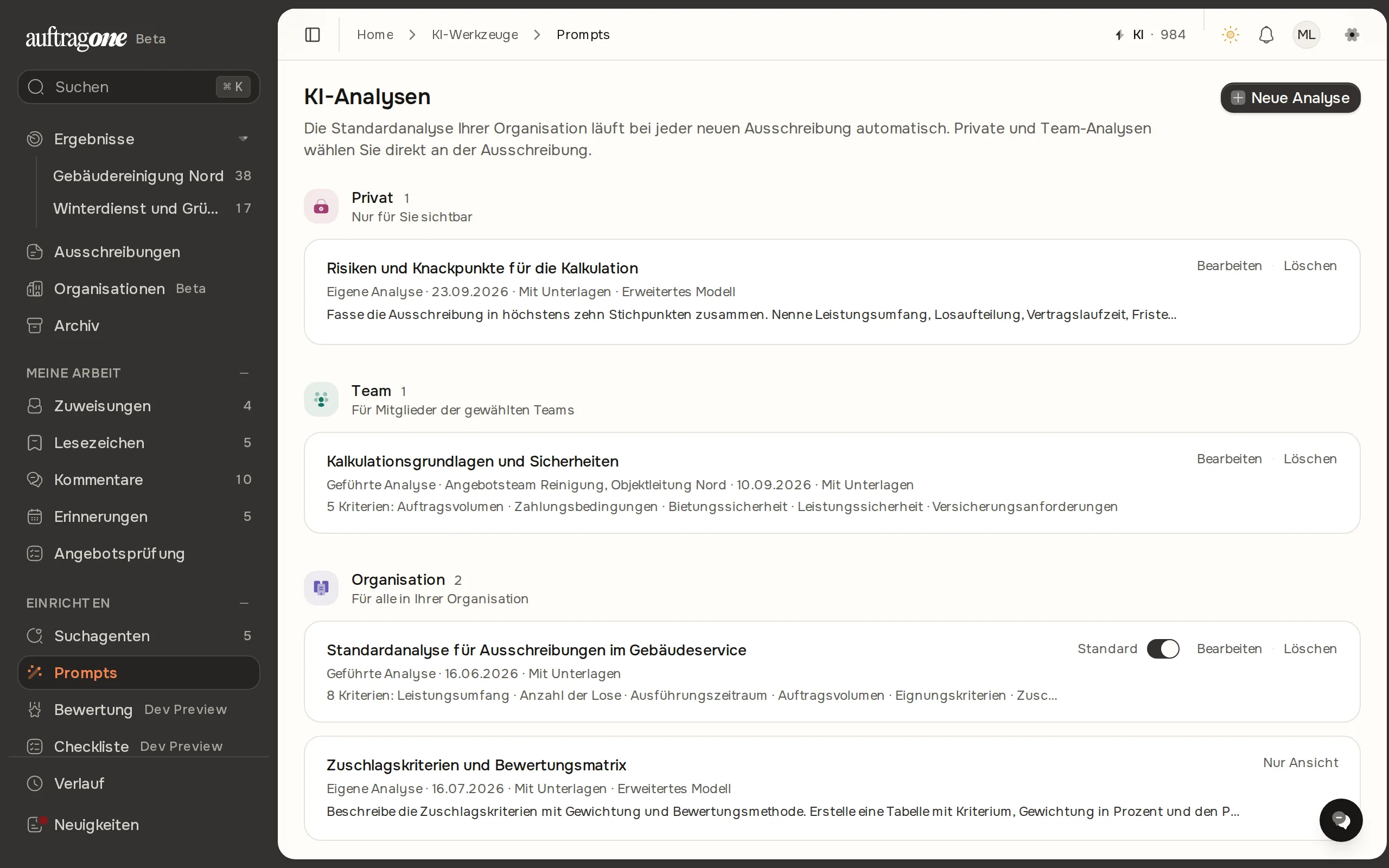
Die Seite erklärt selbst: „Die Standardanalyse Ihrer Organisation läuft bei jeder neuen Ausschreibung automatisch. Private und Team-Analysen wählen Sie direkt an der Ausschreibung.“
Analyse erstellen
Abschnitt betitelt „Analyse erstellen“Wählen Sie Neue Analyse. Gibt es noch keine, heißt die Schaltfläche Erste Analyse erstellen. Im Fenster „Neue Analyse“:
- Name: Pflichtfeld, zum Beispiel „Standardanalyse für IT-Ausschreibungen“.
- Wählen Sie die Art der Analyse:
- Kriterien: Sie wählen mindestens ein Kriterium, nach dem Ausschreibungen bewertet werden. Die Kriterien sind gruppiert in Grundlegend, Technisch, Finanziell, Rechtlich und Nachhaltigkeit. Über Kriterien suchen filtern Sie, Alle auswählen markiert alle.
- Eigener Prompt: Sie schreiben eigene Anweisungen für die KI. Die Vorlagen Standard, Technisch und Detailliert füllen das Textfeld vor, Rückgängig nimmt den Austausch zurück. Unter dem Feld stehen die Zeichenzahl und eine Schätzung der „Antwortzeit“, die mit der Länge des Textes steigt.
- Sichtbarkeit: Vorgabe ist Privat.
- Optionen: siehe unten.
- Wählen Sie Erstellen. Die Schaltfläche ist erst aktiv, wenn alles vorliegt. Ein Hinweis daneben nennt, was fehlt, zum Beispiel „Geben Sie einen Namen ein.“
Schließen Sie das Fenster mit Esc oder per Klick daneben, fragt die App bei ausgefülltem Formular „Entwurf verwerfen?“ (Weiter bearbeiten oder Verwerfen).
| Sichtbarkeit | Wer die Analyse nutzt |
|---|---|
| Privat | Nur Sie |
| Team | Mitglieder der gewählten Teams |
| Organisation | Alle in Ihrer Organisation; nur hier ist ein Standard möglich |
Bei Team wählen Sie mindestens ein Team aus der Liste. Gibt es kein Team, das Sie auswählen dürfen, ist Team gesperrt und die App nennt den Grund. Mehr zu Teams unter Teams.
Unter Optionen stehen zwei Schalter:
- Vergabeunterlagen einbeziehen: Die KI berücksichtigt den Inhalt der Vergabeunterlagen. Vorgabe ist eingeschaltet.
- Erweitertes Modell verwenden: nutzt laut App ein fortschrittlicheres KI-Modell. Vorgabe ist das Standardmodell. Einen Modellnamen nennt die App nicht.
Ob Sie Analysen anlegen und den eigenen Prompt nutzen können, hängt von Ihrem Tarif ab. Fehlt die Berechtigung, zeigt die App einen Upgrade-Hinweis.
Analysen verwalten
Abschnitt betitelt „Analysen verwalten“Die Liste ist nach Privat, Team und Organisation gruppiert. Jede Karte zeigt Titel, „Eigene Analyse“ oder „Geführte Analyse“, Datum und ob „Mit Unterlagen“ oder „Ohne Unterlagen“ gearbeitet wird.
- Bearbeiten öffnet „Analyse bearbeiten“: Titel, Prompt oder Kriterien, Sichtbarkeit und Optionen. Mit Speichern übernehmen Sie die Änderung. Nur die Person, die die Analyse erstellt hat, kann sie privat machen.
- Löschen entfernt die Analyse nach Rückfrage endgültig. Der Dialog nennt die Folgen: Bei privaten und Team-Analysen sind die damit erstellten Ergebnisse danach für Ihre Organisation sichtbar.
- Bei Analysen der Sichtbarkeit Organisation setzt der Schalter Standard die Standardanalyse. Wechselt eine Standardanalyse auf eine andere Sichtbarkeit, wird der Standard aufgehoben.
- Steht an einer Karte Nur Ansicht, dürfen Sie sie nicht ändern.
Analyse an einer Ausschreibung nutzen
Abschnitt betitelt „Analyse an einer Ausschreibung nutzen“- Öffnen Sie die Ausschreibung und gehen Sie zu KI Zusammenfassung.
- Wählen Sie in der Liste neben Neue Zusammenfassung Ihre Analyse. Private und Team-Analysen tragen dort eine Markierung. Die Auswahl startet die Zusammenfassung sofort, sofern nicht gerade eine läuft.
- Die Fassung erscheint im Abschnitt. Gibt es mehrere, nennt die Liste KI-Text Versionen zu jeder den Prompt und das Datum.
Gibt es noch keine Analyse, zeigen Administratoren dort KI Einstellungen mit einem Link auf diese Seite.