

Suchagenten-Assistent
Der Assistent führt Sie durch alle Kriterien eines Suchagenten, von den Themen bis zur Benachrichtigung. Während Sie wählen, zeigt er eine Ergebnisvorschau. Der schnellere Weg aus einer laufenden Suche steht unter Suchagenten erstellen.
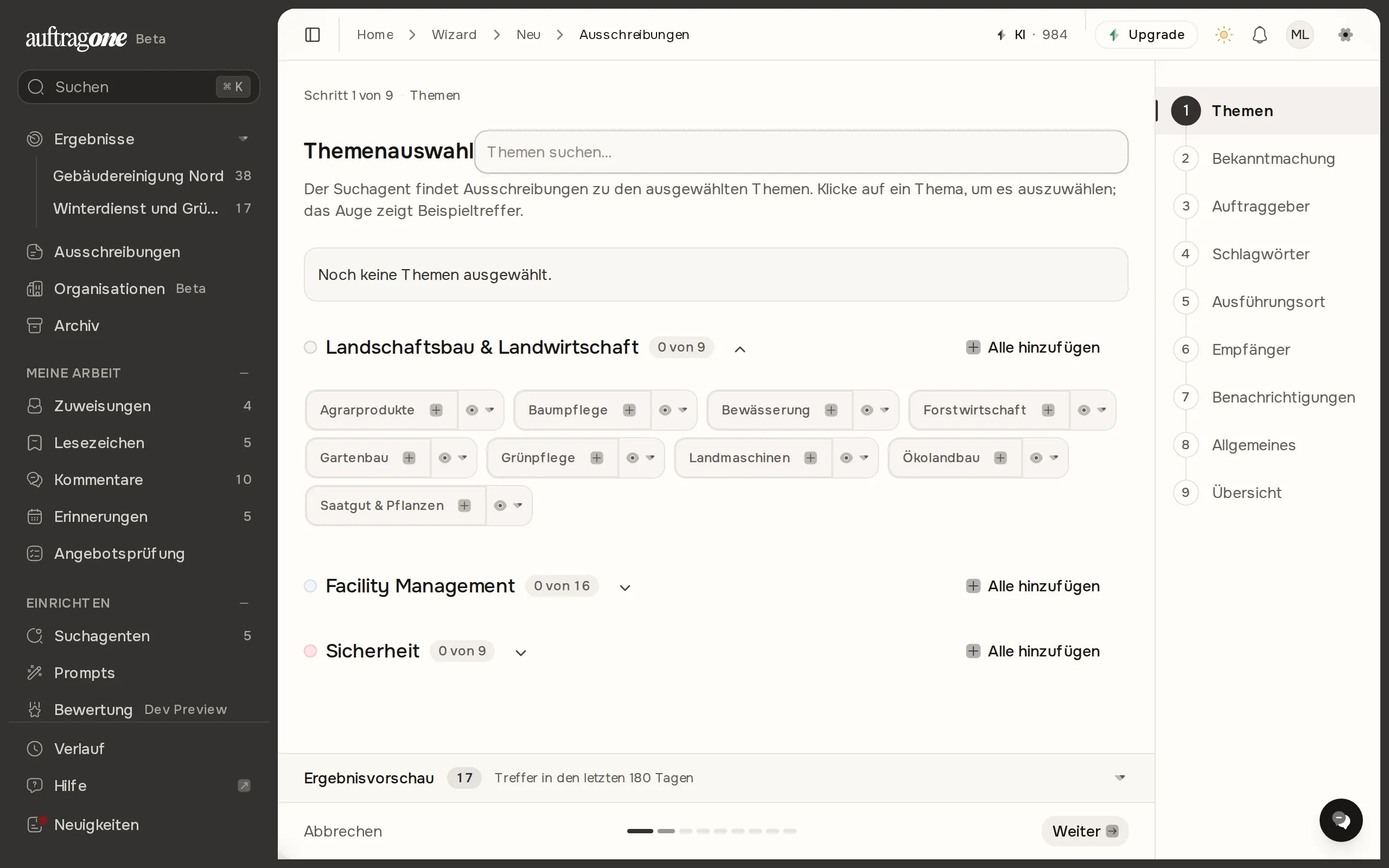
Assistenten öffnen
Abschnitt betitelt „Assistenten öffnen“Öffnen Sie in der Navigation unter Einrichten die Seite Suchagenten und wählen Sie Neuen Suchagenten erstellen. Die Schaltfläche und der Assistent stehen nur Administratoren zur Verfügung. Andere Mitglieder sehen die Meldung „Keine Zugriffsberechtigung“ mit dem Hinweis auf ihren Administrator.
Aufbau der Seite
Abschnitt betitelt „Aufbau der Seite“- Über den Schritten steht „Schritt 3 von 9“ und der Name des Schrittes.
- Rechts listet eine Leiste alle Schritte. Ein Klick springt direkt zu einem Schritt, erledigte Schritte sind abgehakt.
- Unten gehen Sie mit Weiter und Zurück durch die Schritte. Im ersten Schritt steht dort Abbrechen, im letzten Speichern.
- Die Ergebnisvorschau über der unteren Leiste zeigt, wie viele Treffer Ihre Auswahl in den letzten 180 Tagen ergeben hätte. Ein Klick klappt die Treffer auf. Bei 0 Treffern rät die App, Themen, Schlagwörter oder den Ausführungsort zu lockern.
Abbrechen warnt zunächst, dass beim Abbrechen alle Änderungen verloren gehen. Mit Weiter arbeiten bleiben Sie im Assistenten, mit Abbrechen kehren Sie zur Liste der Suchagenten zurück.
Die Schritte
Abschnitt betitelt „Die Schritte“| Schritt | Was Sie festlegen |
|---|---|
| Themen | Themen, zu denen der Agent Ausschreibungen findet. Das Feld „Themen suchen…“ filtert die Liste, das Auge zeigt Beispieltreffer. |
| Bekanntmachung | Dokumententypen, Auftragsart, Verfahrensart, Sprache, Rahmenverträge und Schwellenwerte. |
| Auftraggeber | Ebene und Kategorie des Auftraggebers sowie Auftraggeber-Schlagwörter. Ohne Auswahl sind alle Ebenen und Kategorien aktiv. |
| Schlagwörter | Muss enthalten und Darf nicht enthalten. |
| Ausführungsort | Register Bundesländer, Orte und Länder; dazu Bundesweite Ausschreibungen einbeziehen. |
| Empfänger | Wer benachrichtigt wird: Einzelne Nutzer, Teams, dazu eine Übersicht. |
| Benachrichtigungen | Kanäle, Rhythmus und E-Mail-Inhalt, siehe Suchagenten-Benachrichtigungen. |
| Allgemeines | Name, Beschreibung und Standard Suchagenten-Ansicht. |
| Übersicht | „Profilübersicht“: alle Einstellungen noch einmal zur Kontrolle. |
Bei mehreren Auswahlen im Ausführungsort wertet der Agent jede einzelne aus. Bei den Schlagwörtern gilt: Die Schreibweise in Ausschreibungen variiert, deshalb kann ein zu enger Begriff wichtige Treffer ausschließen. Prüfen Sie die Ergebnisvorschau nach jeder Änderung.
Der Name darf höchstens 46 Zeichen lang sein. Die Standard Suchagenten-Ansicht legt fest, welchen Zeitraum die Ergebnisse des Agenten zeigen: Aktuell (von gestern bis heute), Wöchentlich (letzte 7 Tage) oder Monatlich (letzte 30 Tage). Das ist nicht der Benachrichtigungsrhythmus.
Speichern
Abschnitt betitelt „Speichern“Im Schritt Übersicht wählen Sie Speichern. Gelingt es, öffnet die App die Ergebnisse des neuen Suchagenten. Sonst meldet sie, dass das Speichern nicht geklappt hat, und Sie können es später erneut versuchen.