

Allgemeine Einstellungen
Unter Einstellungen stellen Sie Ihr persönliches Konto ein: Ihre Daten, die Sprache, das Aussehen der App und welche E-Mails Sie erhalten. Diese Einstellungen stehen jedem angemeldeten Nutzer zur Verfügung.
Einstellungen öffnen
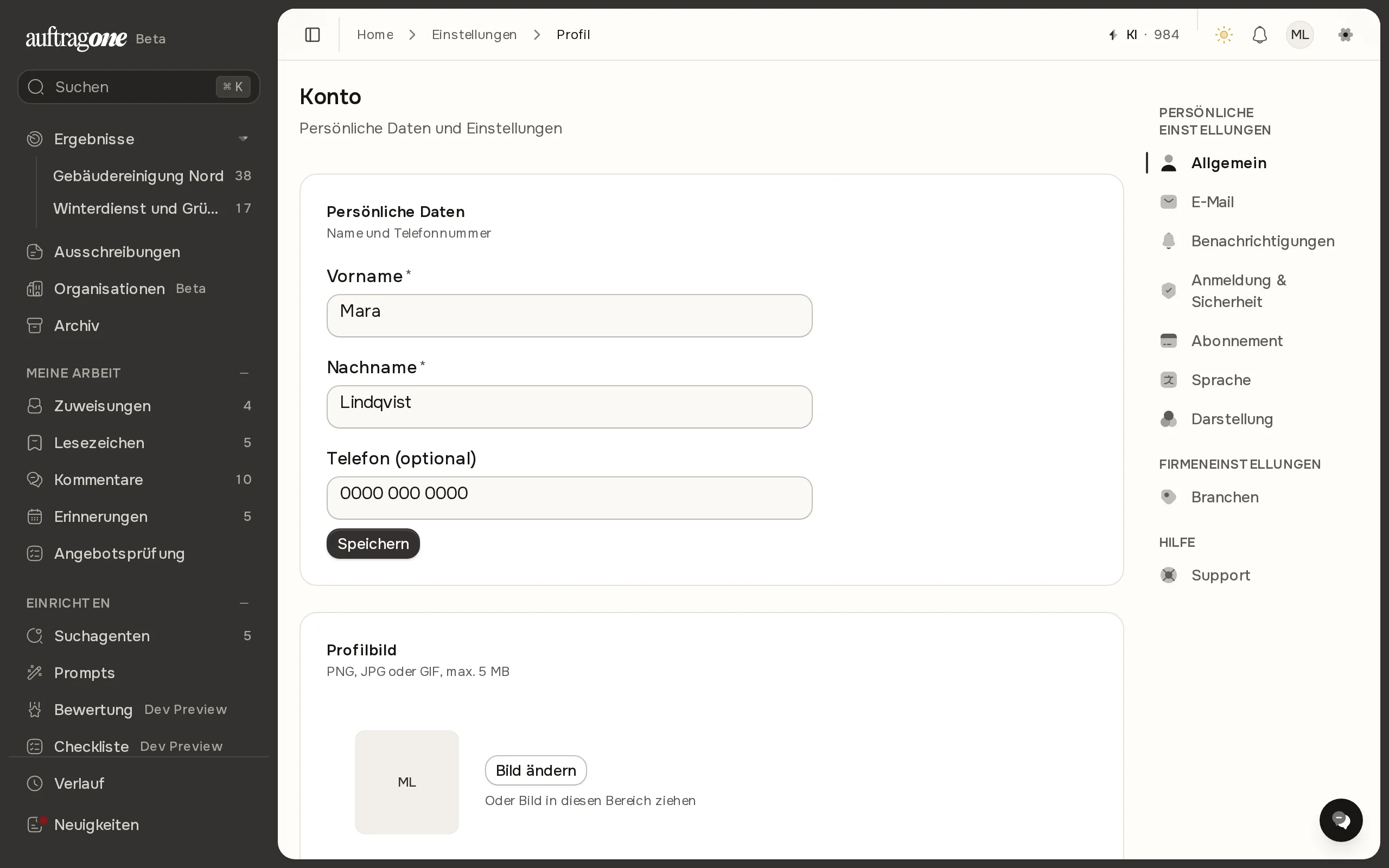
Abschnitt betitelt „Einstellungen öffnen“Öffnen Sie über Ihr Profilbild in der Kopfzeile das Nutzermenü und wählen Sie Einstellungen. In der Navigation der Einstellungen gehören zur Gruppe „Persönliche Einstellungen“ unter anderem Allgemein, E-Mail, Benachrichtigungen, Anmeldung & Sicherheit, Sprache und Darstellung. Auf kleinen Bildschirmen öffnet eine runde Schaltfläche unten rechts diese Navigation.
Name, Telefon und Profilbild
Abschnitt betitelt „Name, Telefon und Profilbild“Der Reiter Allgemein trägt die Überschrift „Konto“.
- Ändern Sie in der Karte „Persönliche Daten“ Vorname, Nachname oder Telefon (optional).
- Wählen Sie Speichern. Die App meldet „Profil gespeichert“.
Vor- und Nachname sind Pflichtfelder mit höchstens 255 Zeichen. Eine Telefonnummer muss 3 bis 20 Zeichen lang sein, zum Beispiel +49 173 5678910.
Für das Profilbild wählen Sie in der Karte „Profilbild“ Bild ändern oder ziehen ein Bild in den Bereich. Die Karte nennt als Vorgabe „PNG, JPG oder GIF, max. 5 MB“. Die E-Mail-Adresse ändern Sie nicht hier, sondern im Reiter E-Mail.
Konto löschen
Abschnitt betitelt „Konto löschen“Die Karte „Gefahrenzone“ enthält Konto löschen. Das Konto wird deaktiviert und nach 30 Tagen unwiderruflich entfernt. Bis dahin ist die Wiederherstellung über den Support möglich.
- Wählen Sie Konto löschen. Es öffnet sich „Konto endgültig löschen?“.
- Geben Sie zur Bestätigung Ihre E-Mail-Adresse genau so ein, wie sie im Fenster steht.
- Nennen Sie optional einen Grund (bis 500 Zeichen).
- Wählen Sie Konto löschen. Die App meldet Sie danach ab.
Sprache
Abschnitt betitelt „Sprache“Im Reiter Sprache wählen Sie die Sprache der Benutzeroberfläche: Deutsch, English oder Français. Ein Klick wechselt die Sprache sofort, die aktive ist mit „Aktuelle Sprache“ markiert. Die Wahl wird in Ihrem Profil gespeichert.
Auch die E-Mails von Auftrag One richten sich nach dieser Sprache. Auf Französisch gibt es sie noch nicht, sie kommen dann weiterhin auf Deutsch. Kann die Sprache nicht für E-Mails gespeichert werden, erscheint ein Hinweis mit Erneut versuchen.
Darstellung
Abschnitt betitelt „Darstellung“Der Reiter Darstellung heißt auf der Seite „Farbpalette“.
- Akzentfarbe: Sie gilt für Buttons, Links und Navigation und wirkt sofort. Zur Wahl stehen Paprika (Standard), Bernstein, Koralle, Beere, Flieder, Lavendel, Ozean, Lagune, Salbei und Graphit.
- Eigene Farbe: Wählen Sie die Farbe im Farbfeld oder geben Sie einen Hex-Farbwert ein, zum Beispiel #1a8f7b. Die App passt Kontraste automatisch an, damit Text lesbar bleibt.
- Position der Hinweise: Wählen Sie, wo kurze Hinweise erscheinen, etwa Oben rechts oder Unten mittig. Mit Hinweis testen sehen Sie die Wirkung. Diese Auswahl gilt nur für den verwendeten Browser.
Die Farbpalette wird in Ihrem Profil gespeichert. Schlägt das fehl, meldet die App „Die Farbpalette konnte nicht gespeichert werden“.
Zwischen hell und dunkel wechseln Sie mit dem Sonne-Mond-Symbol in der Kopfzeile. Standardmäßig folgt die App der Einstellung Ihres Geräts. Die Wahl bleibt im Browser gespeichert. Auf sehr schmalen Bildschirmen fehlt das Symbol.
Benachrichtigungen
Abschnitt betitelt „Benachrichtigungen“Im Reiter Benachrichtigungen legen Sie fest, welche E-Mails Sie erhalten. Die Karte „E-Mail-Benachrichtigungen“ nennt oben Ihre Adresse und bietet drei Schalter:
| Schalter | Inhalt |
|---|---|
| Suchagenten-E-Mails | Neue Ausschreibungen Ihrer Suchagenten |
| Fristerinnerungen | Erinnerung vor Ablauf einer Angebotsfrist |
| Aktivität an Ausschreibungen | Änderungen, Kommentare, Zuweisungen und Entscheidungen |
Ein eingeschalteter Schalter bedeutet, dass Sie diese E-Mails erhalten. Mit Alle pausieren schalten Sie alle drei aus, mit Alle aktivieren wieder ein. Änderungen gelten sofort. Konto-, Sicherheits-, Einladungs- und Export-E-Mails sowie Hinweise zu Ihrem Abonnement sendet Auftrag One immer.
Einzelne Suchagenten steuern Sie im jeweiligen Suchagenten, siehe Suchagenten-Benachrichtigungen.