

Unternehmen
Die Einstellungsseite Unternehmen fasst die Daten Ihrer Organisation zusammen: Stammdaten, Kontakt, Abrechnung und das Profil, das die KI für die Bewertung von Ausschreibungen nutzt. Die Navigation zeigt die Seite nur Administratoren und Organisatoren.
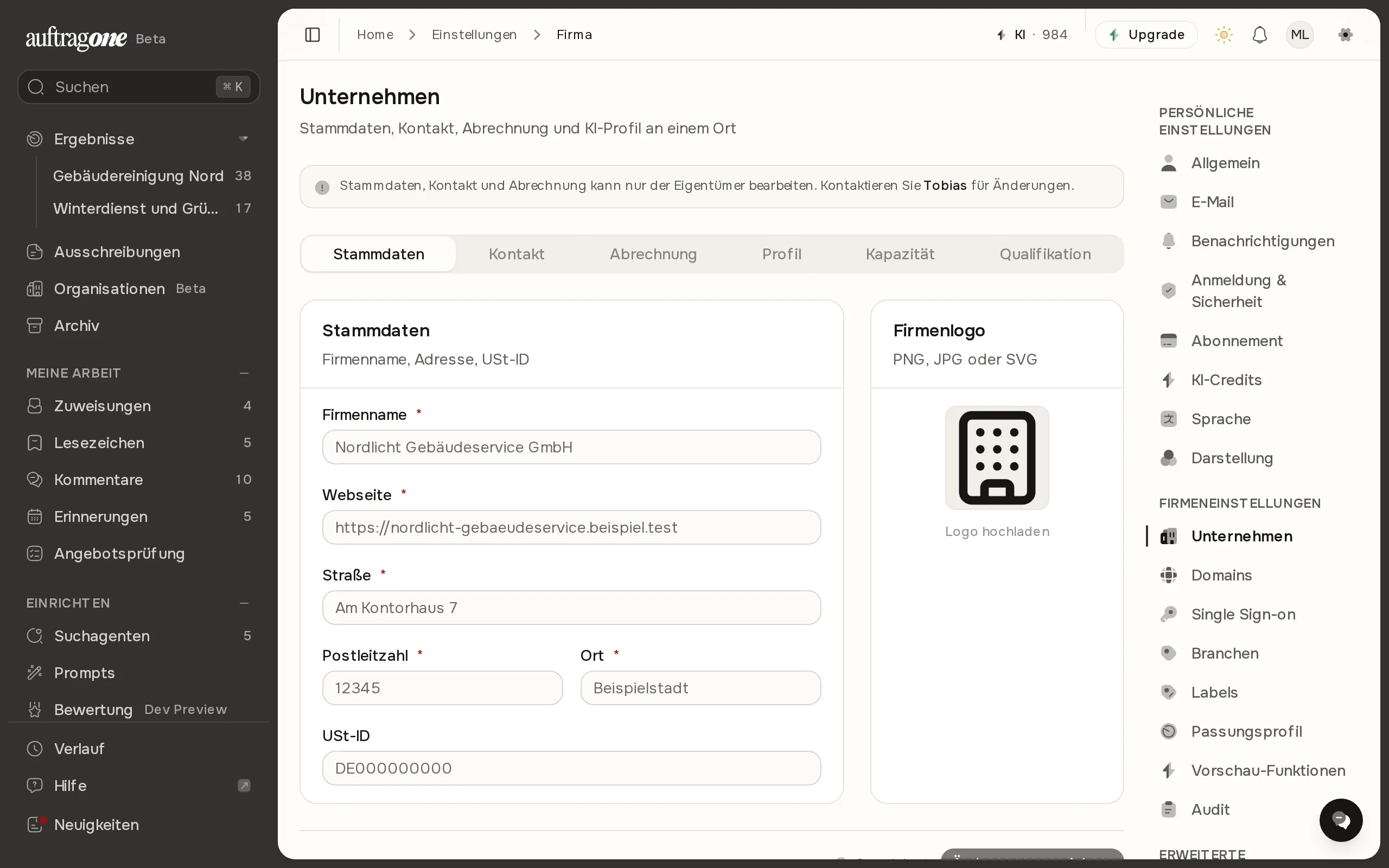
Sie öffnen sie über Einstellungen, Gruppe Firmeneinstellungen, Eintrag Unternehmen. Auch der Menüeintrag Organisation führt dorthin.
Wer was ändern darf
Abschnitt betitelt „Wer was ändern darf“Die Seite hat sechs Reiter. Welche Felder Sie bearbeiten können, hängt davon ab, ob Sie der Eigentümer der Organisation sind. Der Eigentümer trägt neben der Überschrift das Kennzeichen Eigentümer.
| Reiter | Bearbeiten |
|---|---|
| Stammdaten, Kontakt, Abrechnung | nur der Eigentümer |
| Profil, Kapazität, Qualifikation | Eigentümer und Administratoren |
Alle anderen sehen die Felder ausgegraut. Die App weist darauf hin, etwa mit „Stammdaten, Kontakt und Abrechnung kann nur der Eigentümer bearbeiten“, und nennt den Eigentümer als Ansprechpartner.
Firmendaten pflegen
Abschnitt betitelt „Firmendaten pflegen“- Öffnen Sie den Reiter Stammdaten. Pflichtfelder sind Firmenname (3 bis 128 Zeichen), Webseite, Straße, Postleitzahl und Ort. Die USt-ID ist optional.
- Mit Logo hochladen oder Logo ändern laden Sie das Firmenlogo hoch (PNG, JPG oder SVG).
- Im Reiter Kontakt tragen Sie die E-Mail (Pflicht) und das Feld Telefon (optional) ein.
- Im Reiter Abrechnung bleibt das Häkchen bei „Rechnungsadresse ist identisch zur Firmenanschrift“ gesetzt, wenn beide gleich sind. Sonst entfernen Sie es und erfassen Firmenname, Abteilung / Rechnungsempfänger, Straße, Postleitzahl und Ort. Die Rechnungs-E-Mail ist optional.
- Wählen Sie unten rechts Änderungen speichern. Daneben zeigt die App „Gespeichert“, solange nichts geändert ist.
Ist ein Feld ungültig, zum Beispiel eine E-Mail-Adresse ohne gültiges Format, lässt sich die Seite nicht speichern.
KI-Profil
Abschnitt betitelt „KI-Profil“Die Reiter Profil, Kapazität und Qualifikation werden laut App für die KI-Bewertung von Ausschreibungen verwendet. Die Angaben verbessern Go/No-Go-Bewertungen und Ausschreibungsanalysen.
| Reiter | Felder |
|---|---|
| Profil | Unternehmensbeschreibung (bis 2000 Zeichen), Spezialisierungen |
| Kapazität | Mitarbeiteranzahl, Jahresumsatz (EUR), Max. Auftragsvolumen (EUR), Referenzprojekte |
| Qualifikation | Zertifizierungen, Branchenerfahrung, Regionale Abdeckung |
Spezialisierungen, Zertifizierungen und Regionale Abdeckung tragen Sie kommagetrennt ein, zum Beispiel „ISO 9001, ISO 27001“. Bei Branchenerfahrung geben Sie mindestens zwei Zeichen ein und wählen Themen aus der Trefferliste. Die Branchen für die Suche stellen Sie getrennt unter Branchen ein.
E-Mail-Domains hinterlegen
Abschnitt betitelt „E-Mail-Domains hinterlegen“Unter Einstellungen > Firmeneinstellungen > Domains hinterlegen Administratoren und Organisatoren E-Mail-Domains. Die Anzahl ist begrenzt, die Seite zeigt die Grenze an. Neue Anmeldungen mit einer verifizierten Domain bitten um Aufnahme, bevor sie Mitglied werden. Den Eintrag Domains zeigt die App nur, wenn die Funktion für Ihre Organisation freigeschaltet ist.
- Geben Sie im Feld Domain Ihre Domain ein, zum Beispiel
firma.de, und wählen Sie Domain hinzufügen. Freemail-Adressen sind nicht erlaubt. - Die Domain erscheint mit dem Status Ausstehend. Legen Sie bei Ihrem DNS-Anbieter den angezeigten Eintrag an (Typ, Host, Wert; mit Kopieren übernehmen Sie die Werte).
- Wählen Sie Jetzt prüfen. Die Prüfung kann einige Minuten dauern, nachdem Sie den Eintrag im DNS geändert haben. Danach steht die Domain auf Verifiziert.
Mit Entfernen nehmen Sie eine Domain wieder heraus. Offene Beitrittsanfragen bleiben bestehen, neue Anmeldungen mit dieser Domain erhalten kein Beitrittsangebot mehr. Wie Sie Anfragen entscheiden, steht unter Nutzer und Mitglieder.