

MCP-Anbindung
Über die MCP-Anbindung verbinden Sie einen KI-Assistenten, zum Beispiel Claude oder ChatGPT, mit Ihrer Organisation in Auftrag One. Der Assistent erhält Zugriff auf Ausschreibungen, Lesezeichen, Bids, Unterlagen und Zusammenfassungen Ihrer Organisation. Es gibt zwei Wege: die Freigabe über Auftrag One oder einen API-Key.
Voraussetzungen
Abschnitt betitelt „Voraussetzungen“- Sie sind in Auftrag One angemeldet.
- Ihre Organisation hat API-Zugang. Ob er freigeschaltet ist, hängt von Ihrem Tarif ab.
- Server-Adresse des Dienstes:
https://auftragone.com/mcp
Mit Freigabe über Auftrag One verbinden
Abschnitt betitelt „Mit Freigabe über Auftrag One verbinden“- Tragen Sie die Server-Adresse in Ihrem MCP-Client ein. Wie das dort geht, steht in der Dokumentation des jeweiligen Clients.
- Der Client leitet Sie auf die Seite „KI-Assistent verbinden“ von Auftrag One weiter. Dort steht der Abschnitt „Zugriff freigeben“. Sind Sie nicht angemeldet, lautet der Hinweis „Bitte anmelden, um fortzufahren.“
- Prüfen Sie den Namen der Organisation im Text „Der Assistent erhält Zugriff auf … für“. Die Freigabe gilt für genau diese Organisation.
- Wählen Sie Zugriff erlauben. Während die Freigabe läuft, zeigt die Schaltfläche „Wird freigegeben…“. Danach führt Auftrag One Sie zurück zu Ihrem Assistenten.
Soll der Assistent eine andere Organisation nutzen, wechseln Sie zuerst in der App das Team und laden die Seite neu. Der Link Organisationen verwalten auf der Seite führt zu den Unternehmenseinstellungen.
Mit API-Key verbinden
Abschnitt betitelt „Mit API-Key verbinden“Statt der Freigabe können Sie einen API-Key verwenden:
- Erstellen Sie einen Key, wie unter API-Key erstellen beschrieben.
- Hinterlegen Sie den Key in Ihrem Assistenten als Bearer-Token oder im Header
X-Api-Key.
Claude Code
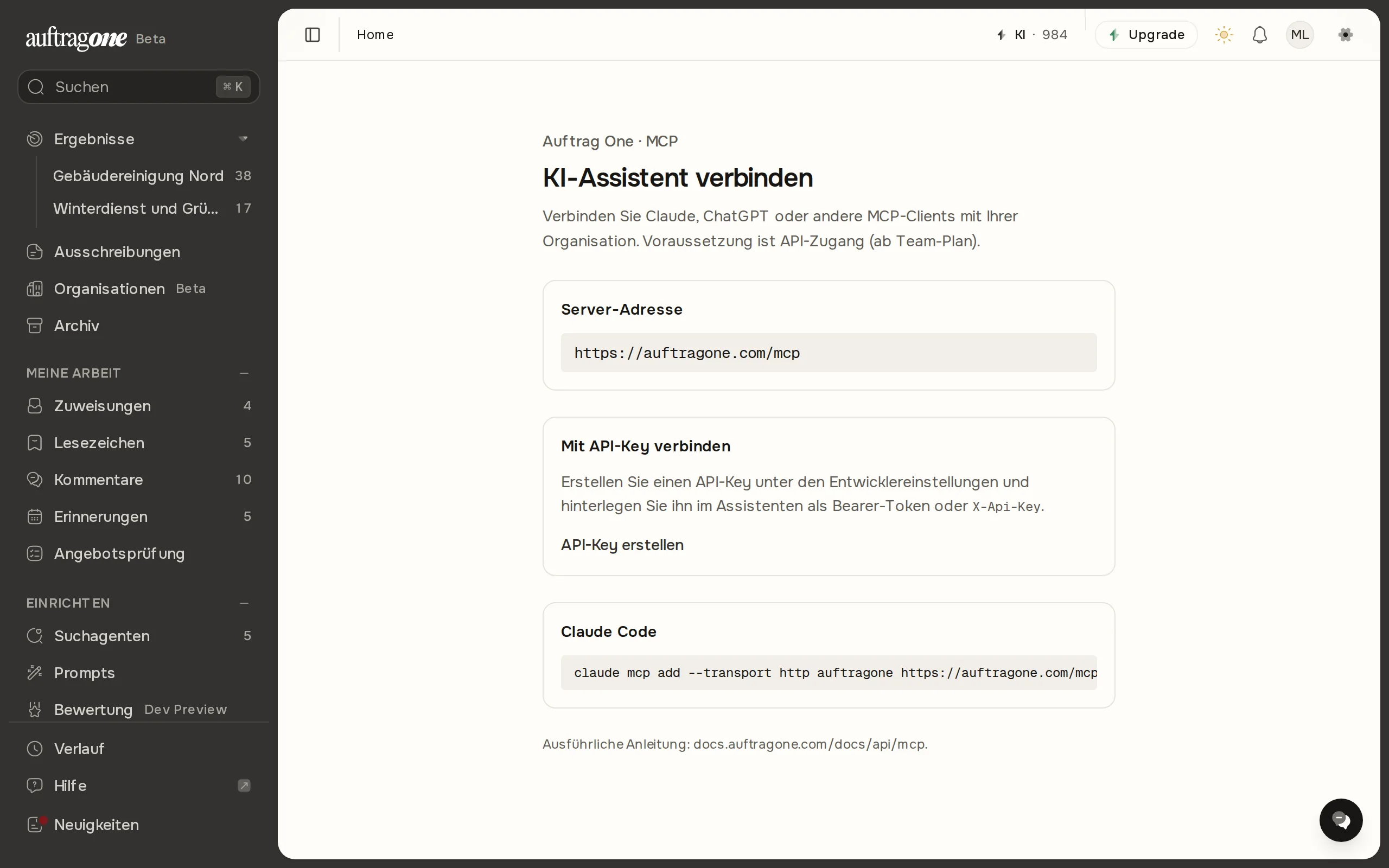
Abschnitt betitelt „Claude Code“Für Claude Code zeigt die Seite „KI-Assistent verbinden“ diesen Befehl:
claude mcp add --transport http auftragone https://auftragone.com/mcpDie Seite „KI-Assistent verbinden“ ohne Freigabe öffnen
Abschnitt betitelt „Die Seite „KI-Assistent verbinden“ ohne Freigabe öffnen“Sie erreichen die Seite auch ohne Client unter dem Pfad
/integrations/mcp/consent der App. Dann zeigt sie statt der Freigabe drei
Abschnitte: Server-Adresse, Mit API-Key verbinden (mit dem Link
API-Key erstellen) und Claude Code. In der Navigation der App gibt es
keinen Eintrag für diese Seite.
Wenn etwas nicht klappt
Abschnitt betitelt „Wenn etwas nicht klappt“| Meldung | Was zu tun ist |
|---|---|
| Organisation konnte nicht bestätigt werden. Bitte laden Sie die Seite neu. | Seite neu laden. |
| Anmeldung oder Organisation geändert. Bitte laden Sie die Seite neu. | Sie haben während der Freigabe Konto oder Team gewechselt. Seite neu laden. |
| Zugang konnte nicht überprüft werden. Bitte erneut versuchen. | Zugriff erlauben erneut wählen. |
| Diese Organisation hat keinen API-Zugang | Die Organisation braucht API-Zugang. Die Meldung verweist auf ein Upgrade des Tarifs. |