

Kommentare
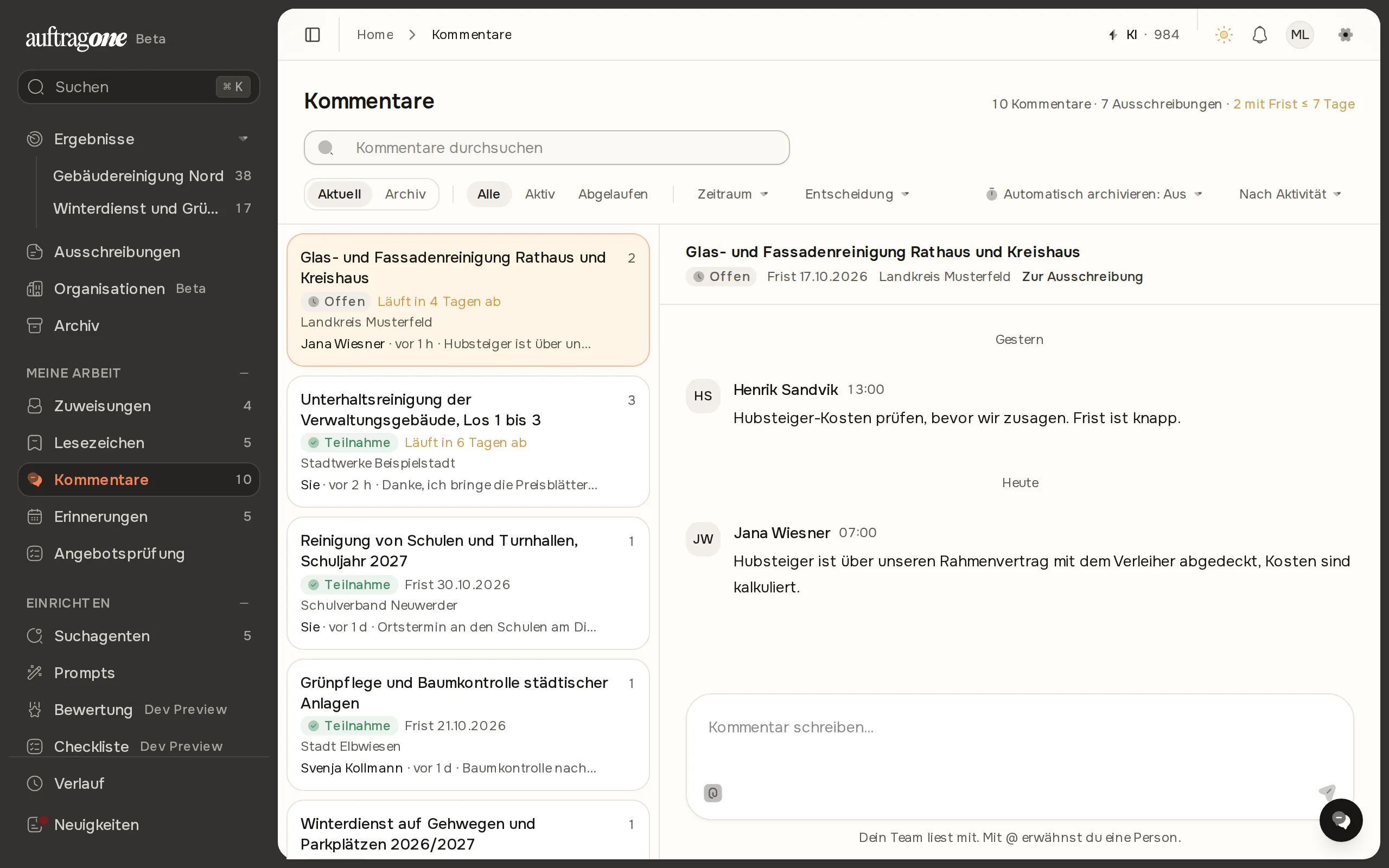
Mit Kommentaren halten Sie Notizen und Absprachen direkt an einer Ausschreibung fest. Die Seite Kommentare unter Meine Arbeit in der Navigation sammelt alle Ausschreibungen mit Kommentaren in einer Liste, links die Ausschreibungen, rechts der Verlauf der gewählten Ausschreibung.
Kommentar schreiben
Abschnitt betitelt „Kommentar schreiben“- Öffnen Sie die Detailansicht einer Ausschreibung und wählen Sie den Reiter Kommentare. Den Reiter sehen nur angemeldete Nutzer.
- Geben Sie Ihren Text in das Feld „Kommentar schreiben…“ ein. Mit @ öffnet sich eine Liste der Mitglieder, aus der Sie eine Person erwähnen.
- Optional: Über Datei anhängen (Büroklammer) fügen Sie eine oder mehrere Dateien hinzu. Die Dateien werden beim Senden hochgeladen.
- Senden Sie mit Enter oder mit dem Senden-Symbol. Für einen Zeilenumbruch drücken Sie Umschalt + Enter.
Danach meldet die App „Kommentar erfolgreich hinzugefügt.“ Das Senden ist erst möglich, wenn Text im Feld steht, auch beim Anhängen von Dateien. Schlägt das Speichern fehl, bleibt Ihr Text im Feld stehen. Der neue Kommentar erscheint am Ende des Verlaufs, ältere Kommentare stehen oben. Solange nichts geschrieben wurde, zeigt der Reiter „Noch keine Kommentare“.
Kommentar bearbeiten
Abschnitt betitelt „Kommentar bearbeiten“Fahren Sie mit der Maus über einen Kommentar. Es erscheinen zwei Symbole:
- Bearbeiten: nur an Ihren eigenen Kommentaren. Passen Sie den Text an und speichern Sie mit dem Senden-Symbol. Das Kreuz daneben bricht ab.
- Verlauf: an jedem Kommentar. Das Fenster Bearbeitungsverlauf zeigt die früheren Fassungen.
Ein geänderter Kommentar trägt den Vermerk „bearbeitet“.
Die Seite Kommentare
Abschnitt betitelt „Die Seite Kommentare“Oben stehen die Anzahl der Kommentare und Ausschreibungen sowie, falls vorhanden, die Zahl der Ausschreibungen „mit Frist ≤ 7 Tage“. Das Feld Kommentare durchsuchen filtert die Liste. Eine Zeile zeigt Titel, Anzahl der Kommentare, Frist, Auftraggeber, den letzten Autor („Sie“ bei eigenen Kommentaren) und den Beginn des letzten Textes. Ein Klick öffnet den Verlauf rechts. Dort führt Zur Ausschreibung in die Detailansicht, und Sie können direkt antworten. Ist die Liste markiert, wechseln Sie die Auswahl mit den Pfeiltasten oder mit J und K.
| Filter | Auswahl |
|---|---|
| Ansicht | Aktuell, Archiv |
| Ausschreibungsstatus | Alle, Aktiv, Abgelaufen |
| Zeitraum | Heute, Letzte 7 Tage, Letzter Monat, Letztes Jahr |
| Entscheidung | Teilnahme, Keine Teilnahme, Offen, Ohne Entscheidung |
| Sortierung | Nach Aktivität, Nach Frist |
Zurücksetzen setzt die Filter zurück. Ergibt die Suche nichts, meldet die Seite „Keine Ergebnisse“ und bietet Suche zurücksetzen oder Filter zurücksetzen an.
Das Archiv räumt die Liste auf. Es gilt nur für Sie: „Ihr Archiv ändert nichts für Ihr Team.“
- Fahren Sie in der Ansicht Aktuell über eine Zeile und wählen Sie Archivieren (Symbol unten rechts in der Zeile).
- Die Meldung „Kommentare archiviert“ bleibt etwa sechs Sekunden stehen. Mit Rückgängig holen Sie die Ausschreibung zurück.
- Im Archiv holt Wiederherstellen die Ausschreibung zurück. Auch ein neuer Kommentar bringt sie zurück in Aktuell.
Unter Automatisch archivieren legen Sie eine Regel fest: Aus, 30 Tage, 90 Tage, 180 Tage, 365 Tage oder über Eigene Anzahl Tage mit Übernehmen eine ganze Zahl von 1 bis 730. Kommentare, die älter sind, wandern dann automatisch ins Archiv.