

Suchagenten
Ein Suchagent merkt sich Ihre Suchkriterien und meldet sich, sobald neue passende Ausschreibungen erscheinen. Diese Seite zeigt die Liste Ihrer Suchagenten. Wie Sie einen neuen anlegen, steht unter Suchagenten erstellen.
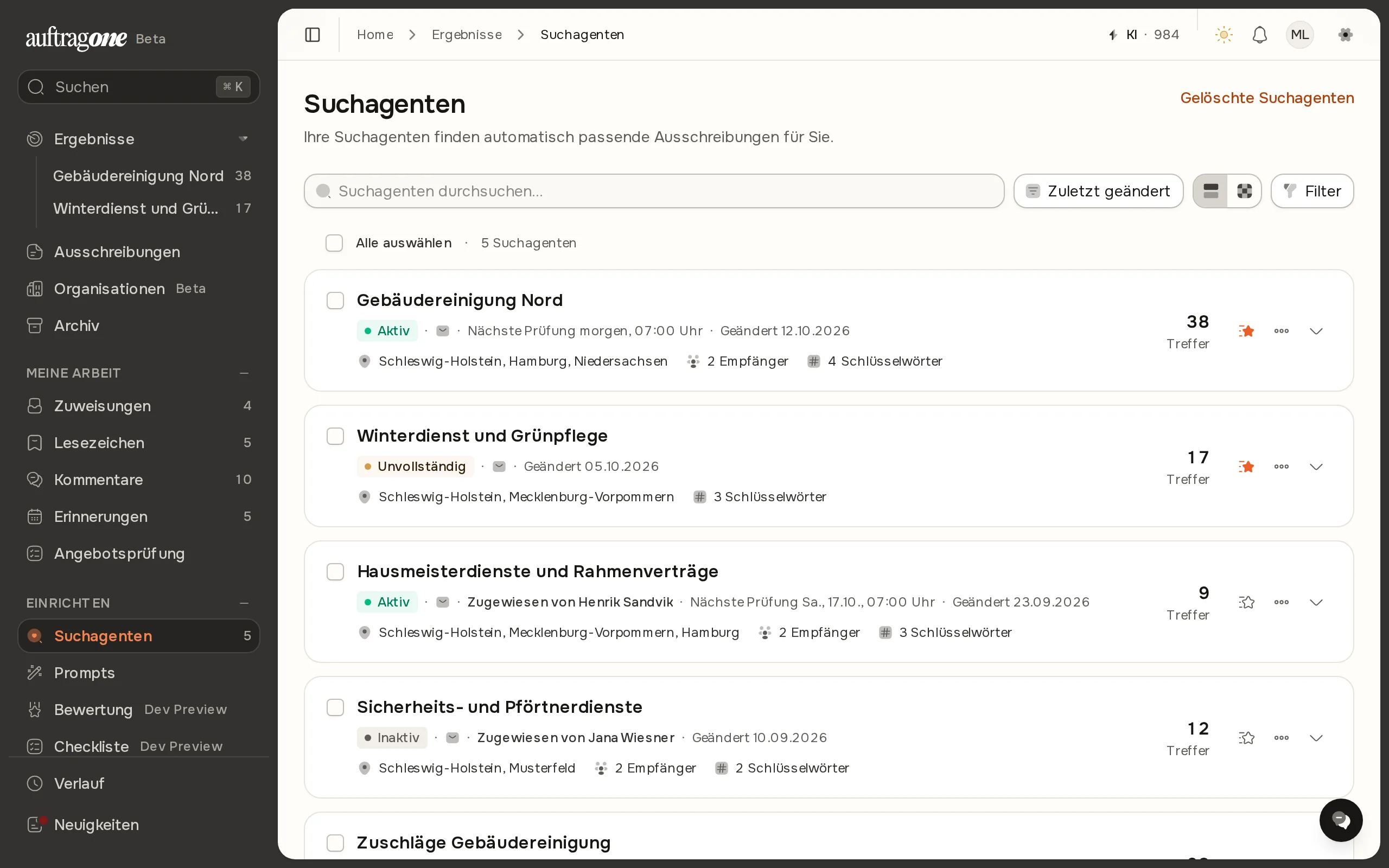
Liste öffnen
Abschnitt betitelt „Liste öffnen“Wählen Sie in der Navigation unter Einrichten den Eintrag Suchagenten. Die Zahl daneben nennt, wie viele Suchagenten vorhanden sind. Die Seite erreichen Sie auch über das Benutzermenü.
Die Liste zeigt Ihre eigenen und Ihnen zugewiesene Suchagenten. Bei fremden Agenten steht „Von …“ beziehungsweise „Zugewiesen von …“ unter dem Namen. Administratoren blenden rechts über der Liste mit Alle der Organisation anzeigen alle Suchagenten der Organisation ein und wechseln mit Nur meine Suchagenten anzeigen zurück.
Eine Zeile lesen
Abschnitt betitelt „Eine Zeile lesen“Jede Zeile zeigt den Namen und darunter:
- den Status: Aktiv, Unvollständig oder Inaktiv
- die Kanäle der Benachrichtigung (E-Mail, Slack, Microsoft Teams)
- „Nächste Prüfung“ und das Datum der letzten Änderung („Geändert“)
- Region, Auftraggeber-Ebene, Zahl der Empfänger und Schlüsselwörter
- rechts die Zahl der Treffer
| Status | Bedeutung |
|---|---|
| Aktiv | Benachrichtigungen sind eingeschaltet und zustellbar. |
| Unvollständig | Benachrichtigungen sind an, erreichen aber niemanden oder nur teilweise, zum Beispiel weil ein Empfänger fehlt. |
| Inaktiv | Benachrichtigungen sind ausgeschaltet oder nie eingerichtet. |
Fahren Sie mit der Maus über den Status, nennt ein Hinweis den Grund, etwa „Kein Empfänger ausgewählt“. Ein Klick auf den Namen öffnet die Bearbeitung. In der Listenansicht blendet der Pfeil rechts die Details des Agenten ein.
Liste durchsuchen und ordnen
Abschnitt betitelt „Liste durchsuchen und ordnen“Über der Liste stehen vier Werkzeuge:
- Suchfeld Suchagenten durchsuchen…
- Sortieren nach: Zuletzt geändert, Erstellt, Name oder Status
- Umschalter zwischen Listen- und Kachelansicht
- Filter: Status (inklusive Favoriten), Kanäle, Region, Auftraggeber und Kategorie. Mit Zurücksetzen heben Sie alle Auswahlen auf.
Mit einem Suchagenten arbeiten
Abschnitt betitelt „Mit einem Suchagenten arbeiten“An jeder Zeile finden Sie:
- den Stern, der den Agenten als Favoriten markiert
- Bearbeiten, sichtbar für Administratoren, siehe Suchagenten bearbeiten
- das Menü Weitere Aktionen mit Deaktivieren beziehungsweise Aktivieren, Kopieren, Link kopieren und Löschen
Aktivieren und Deaktivieren schalten die Benachrichtigungen des Agenten ein oder aus. Diese beiden Einträge und Kopieren sehen nur Administratoren, siehe Suchagenten kopieren. Löschen steht Administratoren und dem Ersteller des Agenten zur Verfügung.
Mit den Kästchen links wählen Sie mehrere Suchagenten aus. Eine Leiste am unteren Rand bietet dann Aktivieren, Deaktivieren und Löschen….
Gelöschte Suchagenten
Abschnitt betitelt „Gelöschte Suchagenten“Beim Löschen fragt die App „Suchagent löschen?“. Ein gelöschter Agent bleibt 30 Tage lang erhalten. Über Gelöschte Suchagenten oben rechts auf der Seite stellen Sie ihn mit Wiederherstellen wieder her, mit allen Einstellungen und dem Verlauf.