

Suchagenten-Benachrichtigungen
Ein Suchagent meldet neue Treffer von selbst. Welche Kanäle er nutzt, wie oft er sich meldet und wer die Meldung erhält, legen Sie pro Agent fest. Beim Speichern aus der Suche wählen Sie nur den Rhythmus, siehe Schnellstart. Alle weiteren Einstellungen finden Sie im Schritt Benachrichtigungen des Suchagenten-Assistenten und im gleichnamigen Abschnitt unter Suchagenten bearbeiten.
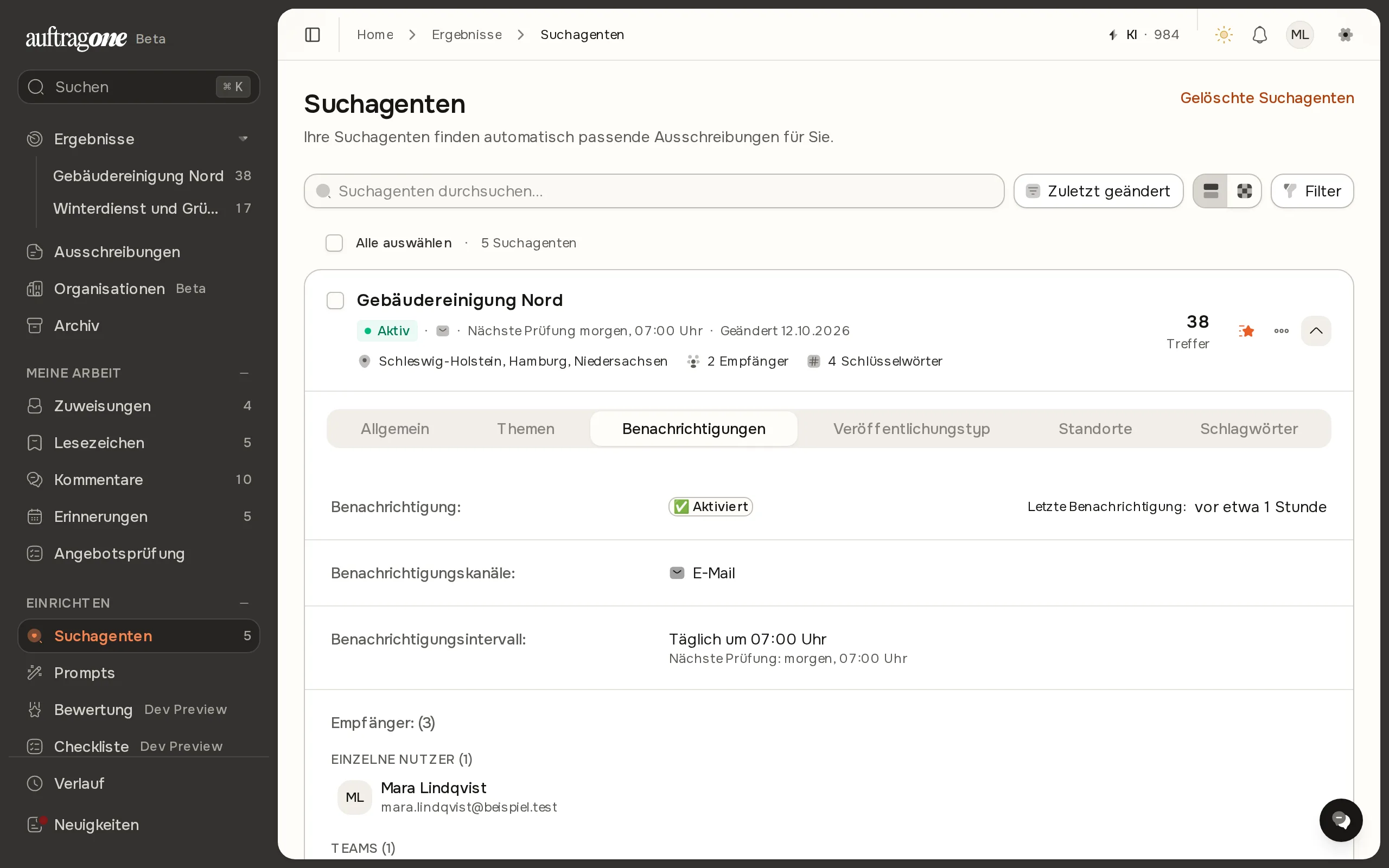
Benachrichtigungen ein- und ausschalten
Abschnitt betitelt „Benachrichtigungen ein- und ausschalten“Der Schalter Benachrichtigungen steht ganz oben. Eingeschaltet lautet der Hinweis „Aktiv – Sie erhalten Updates zu diesem Suchagenten“, ausgeschaltet „Deaktiviert – keine Updates“. Dann blendet die App die übrigen Einstellungen aus. In der Liste schalten Administratoren Agenten auch über Weitere Aktionen mit Aktivieren und Deaktivieren um, siehe Suchagenten.
Kanäle wählen
Abschnitt betitelt „Kanäle wählen“Unter Kanäle setzen Sie ein Häkchen bei E-Mail, Slack oder Teams. Sie können mehrere Kanäle zugleich nutzen.
- Wählen Sie Slack oder Teams. Darunter erscheint die Liste der gespeicherten Webhooks.
- Wählen Sie einen Webhook aus der Liste, oder legen Sie mit Webhook hinzufügen einen neuen an. Dort tragen Sie einen Namen (Beispiel: „#einkauf-alerts“) und die Webhook-URL ein und wählen Speichern. Das speichert den Webhook, nicht den Suchagenten.
- Prüfen Sie den Webhook mit dem Senden-Symbol hinter seinem Namen. Die App meldet „Testnachricht gesendet“ oder „Test fehlgeschlagen“.
Das Papierkorb-Symbol löscht den Webhook aus der Liste. Solange für Slack oder Teams noch etwas einzurichten ist, steht neben dem Kanal „Konfiguration nötig“.
Rhythmus festlegen
Abschnitt betitelt „Rhythmus festlegen“Unter Frequenz wählen Sie genau einen Rhythmus.
| Rhythmus | Beschreibung in der App |
|---|---|
| Schnell | Benachrichtigung kurz nach Veröffentlichung. Empfohlen für wichtige Ausschreibungen. |
| Mehrmals Täglich | Mehrmals täglich Updates zum Suchagenten. |
| Täglich | Täglich Updates zum Suchagenten. |
| Wöchentlich | Einmal pro Woche, immer am ersten Montag der Woche. |
| Monatlich | Einmal pro Monat, immer am ersten Montag des Monats. |
Wöchentlich und Monatlich stehen in jedem Tarif zur Verfügung, die schnelleren Rhythmen hängen von Ihrem Tarif ab. Ein nicht enthaltener Rhythmus lässt sich nicht wählen, ein Klick öffnet stattdessen einen Hinweis zum Tarif.
Für Täglich, Wöchentlich und Monatlich zeigt die App das Feld Zeitpunkt („Uhrzeit der Benachrichtigung“). Bei Schnell und Mehrmals Täglich gibt es keine Uhrzeit. Bei Täglich nennt die App außerdem die „Nächste Prüfung nach dem Speichern“ und weist darauf hin: „Eine Nachricht kommt nur, wenn es neue Treffer gibt.“ In der Liste der Suchagenten steht die nächste Prüfung unter „Nächste Prüfung“.
E-Mail-Inhalt
Abschnitt betitelt „E-Mail-Inhalt“Unter E-Mail-Einstellungen bestimmen Sie, was die E-Mail enthält:
- Direkter Link zur Plattform: ein Button zur Ergebnisliste in der E-Mail
- Externe Links: Links zu Ausschreibung, Vergabeunterlagen und Quelle
Beide Optionen schalten Sie einzeln ein oder aus. Ob sie verfügbar sind, hängt von Ihrem Tarif ab.
Empfänger
Abschnitt betitelt „Empfänger“Wer eine E-Mail erhält, legen Sie im Schritt Empfänger fest, nicht unter Benachrichtigungen. Wählen Sie unter Einzelne Nutzer Personen oder unter Teams ganze Teams aus. Der Reiter Übersicht listet alle Empfänger. Solange keiner ausgewählt ist, steht in der Zusammenfassung „Noch keine Empfänger“.
Wenn nichts versendet wird
Abschnitt betitelt „Wenn nichts versendet wird“Ist ein Agent aktiv, erreicht aber niemanden, zeigt die App den Hinweis „Es wird nichts versendet“ oder „Nur teilweise zustellbar“. In der Liste steht der Agent dann auf Unvollständig.
| Meldung | Abhilfe |
|---|---|
| Kein Kanal ausgewählt | Einen Kanal wählen oder die Benachrichtigungen ausschalten. |
| Kein Empfänger ausgewählt | Im Schritt Empfänger eine Person oder ein Team hinzufügen. |
| Kein Slack-Webhook ausgewählt | Unter Kanäle einen Slack-Webhook auswählen. |
| Kein Teams-Webhook ausgewählt | Unter Kanäle einen Teams-Webhook auswählen. |
| Slack-Webhook fehlerhaft | Den Webhook erneut testen oder neu verbinden. |
| Teams-Webhook fehlerhaft | Den Webhook erneut testen oder neu verbinden. |