

Erinnerungen
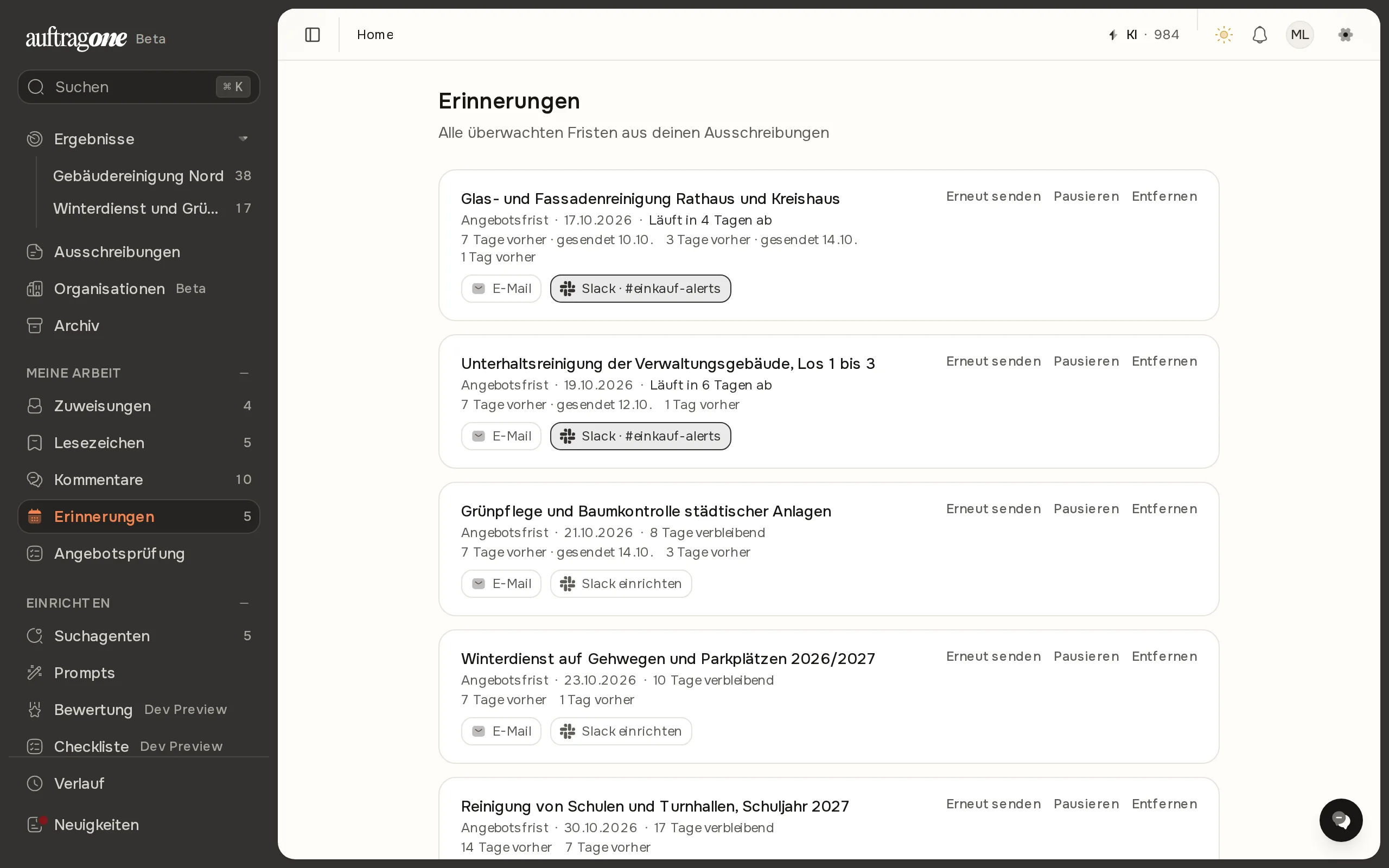
Mit einer Erinnerung überwacht Auftrag One eine Frist einer Ausschreibung und meldet sich vor Ablauf per E-Mail, auf Wunsch zusätzlich in einem Slack-Kanal. Sie richten eine Erinnerung in der Detailansicht ein. Alle Erinnerungen finden Sie gesammelt unter Meine Arbeit > Erinnerungen in der Navigation.
1. Erinnerung einrichten
Abschnitt betitelt „1. Erinnerung einrichten“- Öffnen Sie eine Ausschreibung. In der rechten Spalte steht der Abschnitt Termine.
- Wählen Sie neben einem Termin die Schaltfläche Erinnern. Erinnerungen gibt es für die Angebotsfrist und für das Laufzeitende eines Rahmenvertrags, solange der Termin noch nicht vorbei ist. Unter „Vergangene Termine“ steht die Schaltfläche nicht.
- Im Fenster Erinnerungen einrichten legen Sie fest, wann Sie erinnert
werden möchten:
- Schnellauswahl: 1 Tag, 3 Tage, 7 Tage oder 14 Tage vor der Frist. Bei einer neuen Erinnerung ist 7 Tage vorgewählt.
- Benutzerdefiniert (Tage vorher): eine Zahl von 0 bis 90, dann Hinzufügen. Die 0 steht für Am selben Tag. Einen bereits gewählten Zeitpunkt lehnt die App ab.
- Sie können mehrere Zeitpunkte wählen. Unter Ausgewählte Erinnerungen entfernen Sie einen Zeitpunkt über das Symbol an seiner Markierung.
- Unter Benachrichtigung per: ist E-Mail immer aktiv. Optional wählen Sie zusätzlich Slack.
- Wählen Sie Speichern. Mindestens ein Zeitpunkt muss gewählt sein.
Danach steht neben dem Termin Aktiv statt Erinnern. Über Aktiv öffnen Sie das Fenster erneut, ändern die Zeitpunkte mit Speichern oder löschen die Erinnerung mit Entfernen.
2. Slack zusätzlich nutzen
Abschnitt betitelt „2. Slack zusätzlich nutzen“Nach Klick auf Slack wählen Sie einen gespeicherten Webhook aus. Ist noch keiner vorhanden, öffnet sich das Formular direkt, sonst über Webhook hinzufügen:
- Name, zum Beispiel „#einkauf-alerts“
- die Webhook-Adresse Ihres Slack-Kanals (beginnt mit
https://hooks.slack.com/services/)
Speichern Sie den neuen Webhook zuerst mit Speichern, bevor Sie die Erinnerung speichern. Ein erneuter Klick auf Slack schaltet den Kanal wieder ab.
3. Die Liste der Erinnerungen
Abschnitt betitelt „3. Die Liste der Erinnerungen“Die Seite Erinnerungen zeigt je Erinnerung eine Karte. Die nächste Frist steht oben, abgelaufene Fristen am Ende.
| Angabe | Bedeutung |
|---|---|
| Titel | Öffnet die Ausschreibung |
| Fristart, Datum, Restzeit | Zum Beispiel Angebotsfrist, das Datum und „Läuft morgen ab“ oder „Abgelaufen“ |
| Zeitpunkte | Zum Beispiel „7 Tage vorher“ oder „Am Fristtag“. Nach dem Versand steht dahinter „gesendet“ mit dem Datum |
| Kanäle | E-Mail und ein Slack-Feld: Slack einrichten, „Slack · Name“ oder „Slack · Webhook fehlt“ |
Am Slack-Feld richten Sie den Kanal auch nachträglich ein. Mit Testnachricht prüfen Sie den Webhook, mit Speichern übernehmen Sie die Auswahl.
Rechts an jeder Karte stehen diese Aktionen:
- Erneut senden: schickt die Erinnerung sofort noch einmal. Die Aktion gibt es nur, solange die Frist nicht abgelaufen ist.
- Pausieren und Fortsetzen: pausierte Erinnerungen erscheinen abgeblendet mit dem Vermerk „Pausiert“.
- Entfernen: der erste Klick ändert die Schaltfläche in Bestätigen?, erst der zweite Klick löscht die Erinnerung. Nach wenigen Sekunden ohne Klick kehrt die Schaltfläche in den Ausgangszustand zurück.
Ohne Erinnerungen zeigt die Seite den Hinweis, eine Ausschreibung zu öffnen, um eine Frist zu überwachen. Lässt sich die Liste nicht laden, wählen Sie Erneut versuchen.