

API-Key erstellen
Mit einem API-Key greifen Anwendungen, Skripte oder KI-Assistenten im Namen Ihrer Organisation auf Auftrag One zu. Sie legen die Keys in den Einstellungen unter Entwickler an und verwalten sie dort.
Wer API-Keys verwalten kann
Abschnitt betitelt „Wer API-Keys verwalten kann“Den Eintrag Entwickler finden Sie in den Einstellungen in der Gruppe „Erweiterte Einstellungen“. Er steht nur Administratoren und Eigentümern der Organisation zur Verfügung und hängt von Ihrem Tarif ab. Ist der Tarif nicht ausreichend, öffnet der Eintrag statt der Seite einen Hinweis zum Tarif. Administratoren, die nicht Eigentümer sind, sehen dann „Berechtigungsstufe erforderlich“ und müssen den Eigentümer um ein Upgrade bitten.
Die Seite „Entwickler“
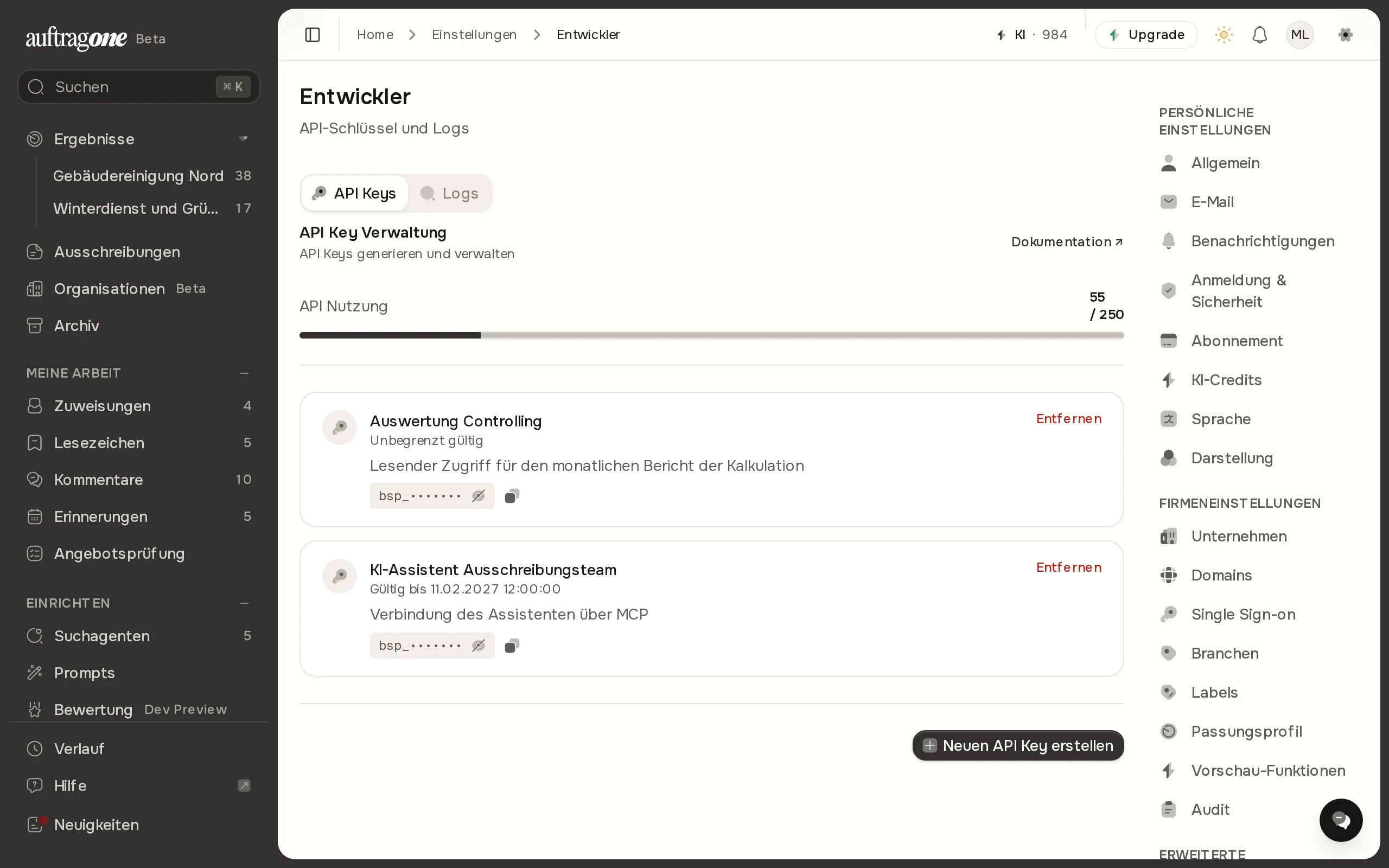
Abschnitt betitelt „Die Seite „Entwickler““Die Seite trägt den Untertitel „API-Schlüssel und Logs“ und hat zwei Reiter:
- API Keys: Verwaltung der Keys, um die es auf dieser Seite geht.
- Logs: zeigt derzeit nur „Demnächst verfügbar“.
Im Reiter API Keys sehen Sie oben den Abschnitt „API Key Verwaltung“ mit dem Link Dokumentation ↗. Darunter zeigt die Anzeige API Nutzung als Zähler und Balken, wie viele API-Aufrufe Ihre Organisation verbraucht hat und wie hoch das Limit ist. Das Limit hängt von Ihrem Tarif ab. Wird das Limit knapp oder ist es erreicht, färben sich Beschriftung und Balken.
Einen Key erstellen
Abschnitt betitelt „Einen Key erstellen“- Öffnen Sie Einstellungen, dann Entwickler und den Reiter API Keys.
- Wählen Sie Ersten API Key erstellen, wenn noch kein Key existiert, sonst Neuen API Key erstellen unter der Liste.
- Tragen Sie im Fenster „Neuen API Key erstellen“ einen Namen ein, zum Beispiel „Test Key“. Lassen Sie das Feld leer, erzeugt die App einen Namen. Der Name darf höchstens 64 Zeichen lang sein.
- Ergänzen Sie optional eine Beschreibung (höchstens 512 Zeichen). Sie hilft später zu erkennen, wofür der Key gedacht ist.
- Wählen Sie Key erstellen. Die App meldet „API Key wurde erfolgreich generiert“, und der Key erscheint in der Liste.
Das Fenster bietet keine Auswahl von Berechtigungen und kein Ablaufdatum. Ist das Limit für API-Aufrufe erreicht, sind die Schaltflächen zum Erstellen deaktiviert. Dann hilft ein Tarifwechsel oder das Warten auf die nächste Periode.
Einen Key kopieren
Abschnitt betitelt „Einen Key kopieren“Jeder Eintrag der Liste zeigt den Namen, die Gültigkeit, die Beschreibung und den Key selbst. Die Gültigkeit lautet Unbegrenzt gültig, „Gültig bis“ mit Datum oder, in Rot, „Abgelaufen“ mit Datum. Lange Beschreibungen sind auf eine Zeile gekürzt, ein Klick darauf zeigt den ganzen Text.
Der Key ist zunächst verdeckt: Sie sehen nur die ersten vier Zeichen. So übernehmen Sie ihn:
- Wählen Sie den verdeckten Key, um ihn vollständig anzuzeigen.
- Wählen Sie das Kopieren-Symbol neben dem Key. Die App meldet „API Key wurde in die Zwischenablage kopiert“.
- Fügen Sie den Key dort ein, wo Ihre Anwendung oder Ihr Assistent ihn braucht. Ein Beispiel dafür ist die MCP-Anbindung.
Der Key bleibt in der Liste sichtbar und lässt sich jederzeit erneut kopieren. Behandeln Sie ihn wie ein Passwort: Geben Sie ihn nur an Personen und Dienste weiter, die Zugriff auf Ihre Organisation haben sollen.
Einen Key entfernen
Abschnitt betitelt „Einen Key entfernen“- Wählen Sie rechts im Eintrag Entfernen.
- Bestätigen Sie im Fenster „Token wirklich löschen?“ mit Token löschen. Mit Abbrechen behalten Sie den Key.
- Die App meldet „API Key wurde erfolgreich gelöscht“, und der Eintrag verschwindet aus der Liste.
Einen Überblick über alle Möglichkeiten, Auftrag One anzubinden, finden Sie unter API und Integration.