

KI-Funktionen im Überblick
Die KI-Funktionen von Auftrag One sind über die App verteilt: Sie stecken in den Trefferkarten, in der Detailansicht einer Ausschreibung und im Bereich Einrichten der Navigation. Diese Seite zeigt, was Sie wo finden.
Überblick
Abschnitt betitelt „Überblick“| Funktion | Wo |
|---|---|
| KI-Kurzfassung | Trefferkarten in der Ergebnisliste |
| KI Zusammenfassung | Detailansicht, Reiter Übersicht |
| KI Chat | Schaltfläche KI Chat oben in der Detailansicht |
| Prompts | Navigation: Einrichten > Prompts |
| Bewertung, Checkliste | Navigation: Einrichten, außerdem Reiter in der Detailansicht |
KI-Kurzfassung auf Trefferkarten
Abschnitt betitelt „KI-Kurzfassung auf Trefferkarten“Hat eine Ausschreibung eine lange Beschreibung oder Vergabeunterlagen, kann die Trefferkarte über dem Originaltext eine kurze KI-Fassung zeigen. Ein Stern-Symbol markiert sie. Sie erscheint erst, wenn die Karte einen Moment im Bild war. Bis dahin, und wenn keine Kurzfassung entsteht, sehen Sie nur die Beschreibung. Die Kurzfassung kostet keine KI-Credits.
KI-Zusammenfassung in der Detailansicht
Abschnitt betitelt „KI-Zusammenfassung in der Detailansicht“- Öffnen Sie eine Ausschreibung. Auf dem Reiter Übersicht finden Sie den Abschnitt KI Zusammenfassung, sofern Sie angemeldet sind.
- Gibt es noch keine („Noch keine Zusammenfassung“), wählen Sie Generieren. Sie wird aus Vergabeunterlagen und Bekanntmachung erstellt.
- Während der Erstellung zeigt die App den Schritt, etwa „In der Warteschlange“, „Dokumente werden aufbereitet“ oder „KI analysiert die Unterlagen“. Der Text erscheint nach und nach.
- Über der fertigen Zusammenfassung steht, worauf sie beruht, zum Beispiel „2 Vergabeunterlagen einbezogen“ oder „Nur Bekanntmachung (keine Unterlagen)“. Beim Überfahren des Textes erscheint ein Symbol zum Kopieren.
Weitere Fassungen erstellen Sie unter dem Text:
- Neue Zusammenfassung erzeugt eine weitere Fassung.
- In der Liste daneben wählen Sie einen Prompt. Die Auswahl startet die Zusammenfassung sofort. Ohne eigene Auswahl gilt die Standardanalyse Ihrer Organisation, in der Liste als Standard-Prompt beschriftet.
- Unter Kontextdateien geben Sie Anhänge der Ausschreibung (Anhänge wählen) oder eigene Dateien als zusätzlichen Kontext mit.
- Gibt es mehrere Fassungen, wechseln Sie über die Liste KI-Text Versionen. Sie nennt je Fassung den Prompt und das Datum.
Prompt-Auswahl und Kontextdateien hängen von Ihrem Tarif ab.
KI Chat
Abschnitt betitelt „KI Chat“Die Schaltfläche KI Chat oben in der Ausschreibung öffnet ein Fenster am rechten Rand. Der Chat beantwortet Fragen auf Basis der Vergabeunterlagen. Beim ersten Mal bereitet die App diese mit Vergabeinhalte aufbereiten auf, danach können Sie fragen oder eine der Schnellfragen unter „Starte mit einer schnellen Frage:“ wählen.
KI-Credits und Wartezeiten
Abschnitt betitelt „KI-Credits und Wartezeiten“- Nur KI-Zusammenfassung und KI Chat verbrauchen KI-Credits. Das Guthaben gehört der Organisation, alle Mitglieder nutzen dasselbe. Administratoren sehen es unter Einstellungen > KI-Credits.
- Das Guthaben wird am 1. jedes Monats neu aufgefüllt. Nicht verbrauchte Credits werden nicht in den nächsten Monat übernommen. Ob und wie viele Credits enthalten sind, hängt von Ihrem Tarif ab.
- Ist das Kontingent aufgebraucht, zeigt die Schaltfläche Limit erreicht.
- Bei hoher Last meldet die App: „Gerade werden sehr viele KI-Anfragen gestellt. Versuchen Sie es in … erneut.“ Die Wartezeit steht im Hinweis.
Weitere KI-Funktionen
Abschnitt betitelt „Weitere KI-Funktionen“- Prompts: eigene Analysen anlegen und teilen.
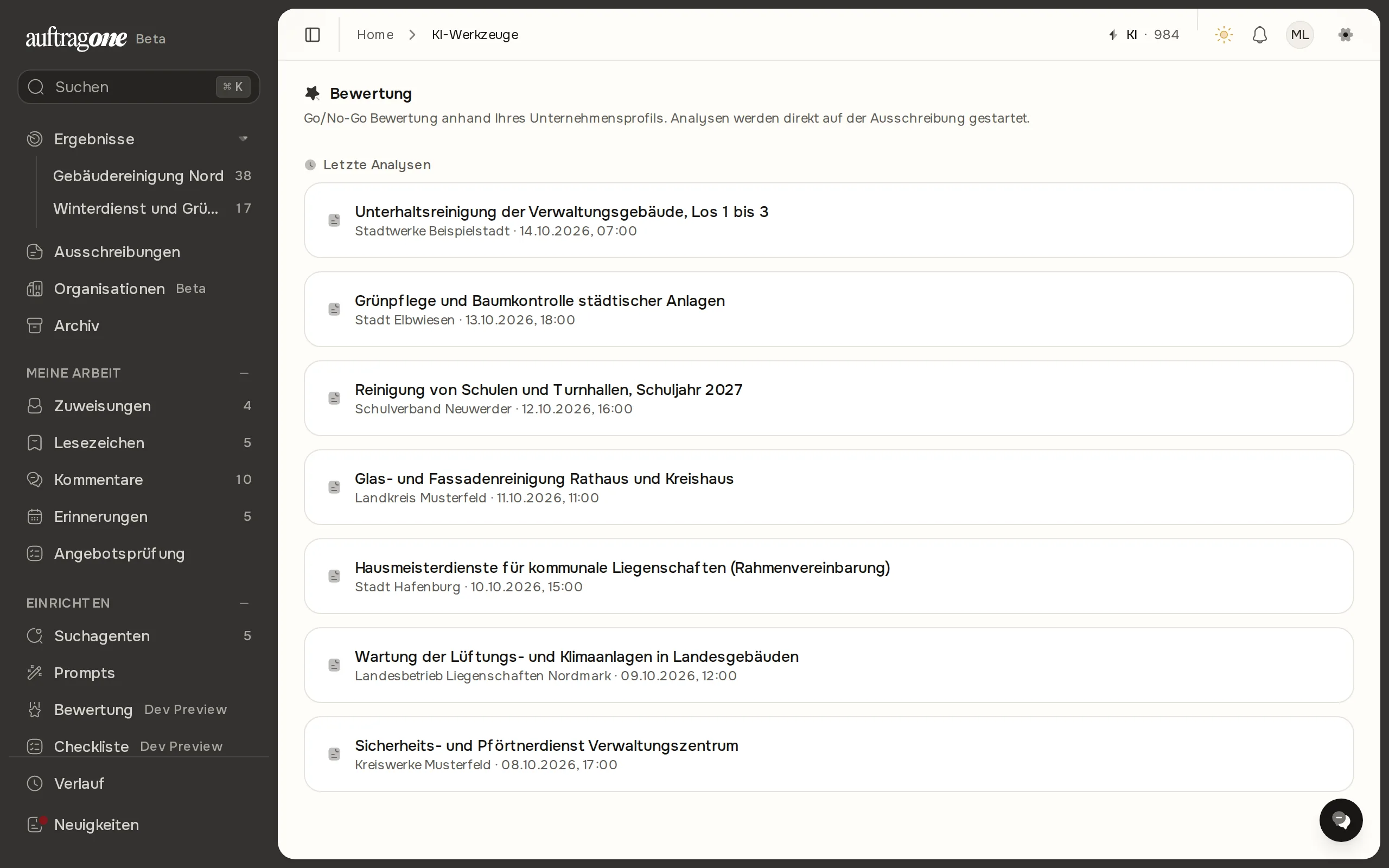
- KI-Bewertung und KI-Checkliste: Vorschau-Funktionen, in der Navigation mit Dev Preview gekennzeichnet. Sie erscheinen erst, wenn sie unter Einstellungen > Vorschau-Funktionen eingeschaltet sind.
- Alles rund um die Detailansicht steht unter Ausschreibungsdetails.