

Exporte
Mit einem Export speichern Sie die Treffer eines Suchagenten als CSV-Datei, die Sie in Tabellenprogrammen öffnen können. Der Export läuft im Hintergrund. Die fertige Datei erscheint auf der Seite Exporte und kann dort heruntergeladen werden.
Export starten
Abschnitt betitelt „Export starten“Exporte starten Sie in den Ergebnissen eines Suchagenten.
- Öffnen Sie die Ergebnisse eines Suchagenten. In der rechten Seitenleiste unten steht die Schaltfläche Exporte.
- Wählen Sie das Format:
- CSV (vollständig)
- CSV (reduziert)
- Die App öffnet die Übersicht der Downloads. Der Export erscheint dort mit dem Hinweis „Wird vorbereitet…“.
Die App bietet ausschließlich CSV an. Worin sich die beiden Varianten unterscheiden, nennt die Oberfläche nicht.
Exporte ansehen und herunterladen
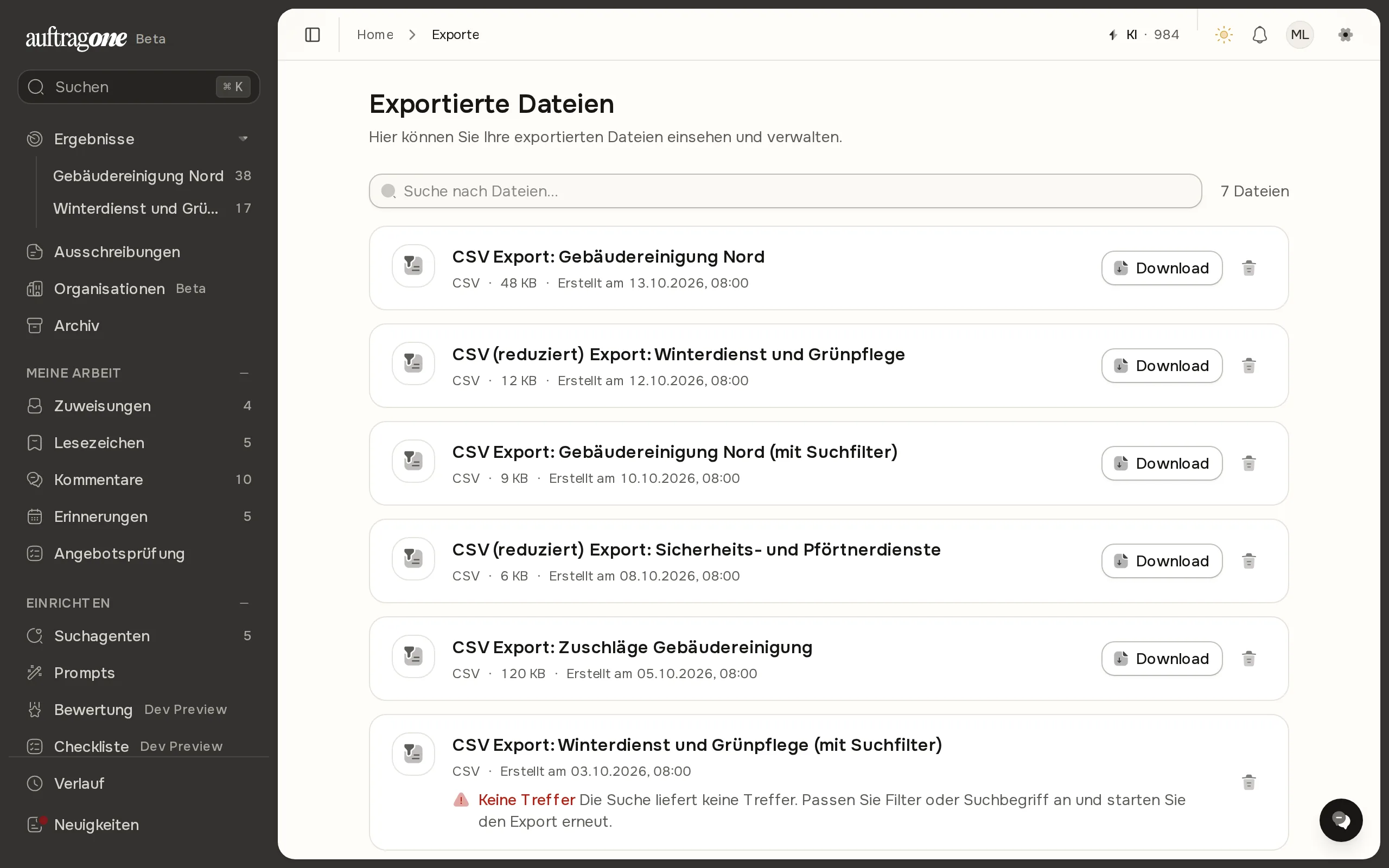
Abschnitt betitelt „Exporte ansehen und herunterladen“Die Seite Exportierte Dateien erreichen Sie über Exporte im Benutzermenü. Über Downloads im Menü der Schaltfläche Exporte sehen Sie die Dateien ebenfalls.
Jede Karte zeigt Name, Dateityp (CSV), Größe und „Erstellt am“ mit Datum und Uhrzeit. Der Zähler oben nennt die Zahl der Dateien. Über Suche nach Dateien… durchsuchen Sie die Liste.
- Warten Sie, bis der Export den Status „Wird vorbereitet…“ verlässt.
- Wählen Sie Download.
Export löschen
Abschnitt betitelt „Export löschen“Das Papierkorb-Symbol rechts an der Karte öffnet den Dialog Datei löschen. Die Datei wird endgültig gelöscht, das lässt sich nicht rückgängig machen.
Wenn ein Export fehlschlägt
Abschnitt betitelt „Wenn ein Export fehlschlägt“Statt eines Downloads zeigt die Karte den Grund an:
| Meldung | Bedeutung |
|---|---|
| Keine Treffer | Die Suche liefert nichts. Passen Sie Filter oder Suchbegriff an. |
| Suche fehlgeschlagen | Die Suche war nicht erreichbar. Starten Sie den Export erneut. |
| Datei konnte nicht erzeugt werden | Die Datei konnte nicht erstellt werden. Starten Sie neu. |
| Upload fehlgeschlagen | Die Datei konnte nicht gespeichert werden. Starten Sie neu. |
| Zeitüberschreitung | Der Export dauerte zu lange. Grenzen Sie die Suche ein. |
Ohne Exporte zeigt die Seite „Noch keine Exporte“. Starten Sie dann den ersten wie oben beschrieben. Wie Sie Suchagenten einrichten, steht unter Suchagenten.