

Schnellstart
Diese Seite führt Sie von der Registrierung zu Ihrem ersten Suchagenten. Ein Suchagent merkt sich Ihre Suche und meldet sich, sobald neue passende Ausschreibungen erscheinen.
1. Konto erstellen
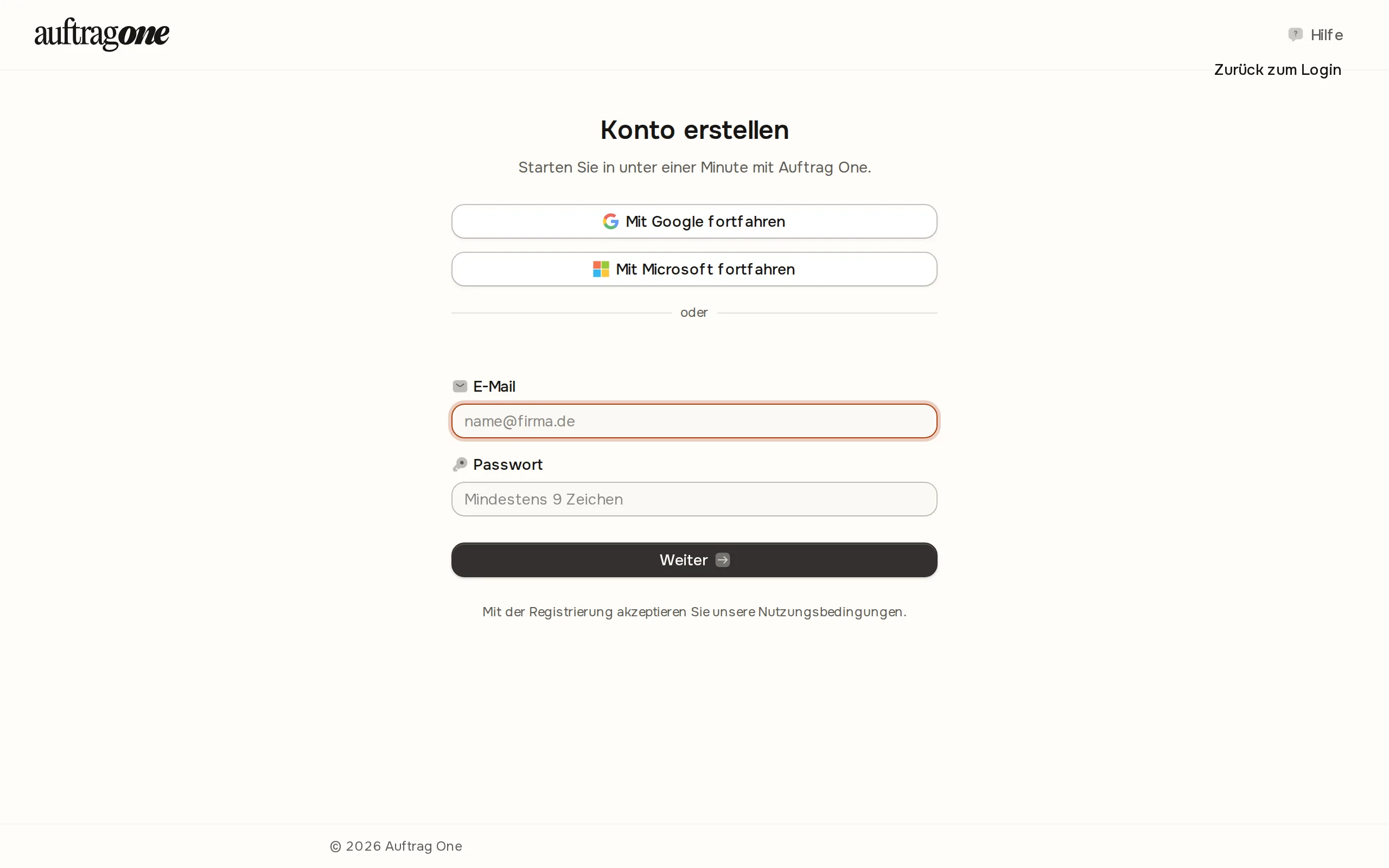
Abschnitt betitelt „1. Konto erstellen“Öffnen Sie die Registrierung und wählen Sie, wie Sie sich anmelden möchten:
- Mit Google fortfahren oder Mit Microsoft fortfahren
- E-Mail und Passwort (mindestens 9 Zeichen), dann Weiter
Auf der nächsten Seite („Fast geschafft“) bestätigen Sie Ihre Angaben. Pflichtfelder sind Vorname, Nachname, Telefon, Firma, Geschäftliche E-Mail, Webseite, Straße, PLZ und Ort. Position und die Frage „Was führt Sie zu Auftrag One?“ sind optional. Setzen Sie das Häkchen bei AGB und Datenschutzerklärung und wählen Sie Konto erstellen.
2. Freischaltung abwarten
Abschnitt betitelt „2. Freischaltung abwarten“Direkt nach der Registrierung fragt die App: „Wofür möchten Sie Auftrag One nutzen?“ Beschreiben Sie Ihren Einsatz kurz (mindestens 10 Zeichen) und wählen Sie Absenden.
Der Zugang wird manuell von unserem Team geprüft und freigeschaltet, normalerweise innerhalb von 24 Stunden. Außerdem erhalten Sie eine E-Mail zur Bestätigung Ihrer E-Mail-Adresse. Kommt sie nicht an, schauen Sie im Spam-Ordner nach oder wählen Sie Bestätigungsmail erneut senden.
3. Anmelden
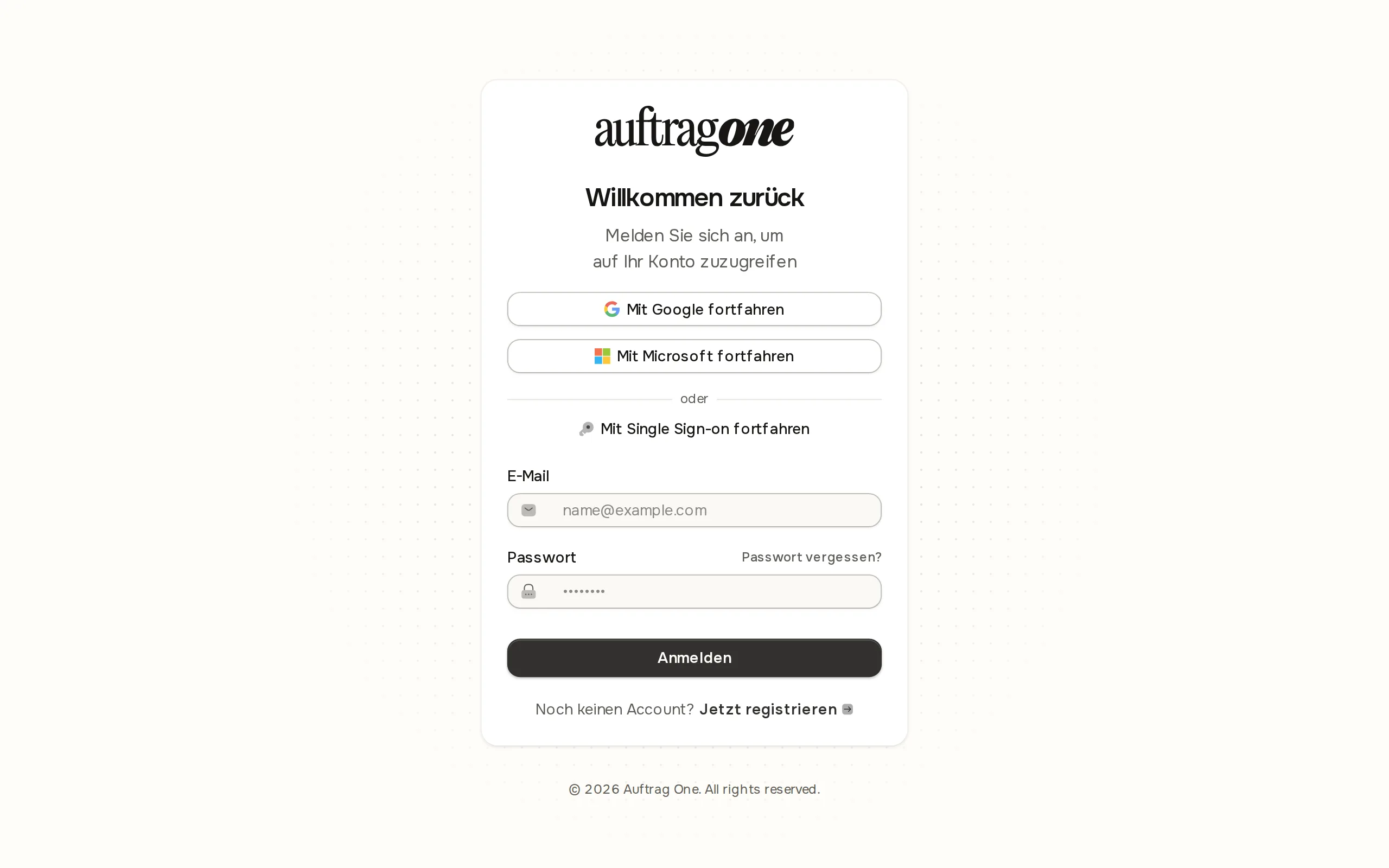
Abschnitt betitelt „3. Anmelden“Bei jedem weiteren Besuch melden Sie sich mit E-Mail und Passwort an oder nutzen Mit Google fortfahren oder Mit Microsoft fortfahren. Hinter Mit Microsoft fortfahren melden Sie sich mit Ihrer Firmen-E-Mail auch über das Single Sign-on Ihrer Organisation an. Über Passwort vergessen? senden wir einen Link zum Zurücksetzen an Ihre E-Mail-Adresse.
Solange Ihre E-Mail-Adresse nicht bestätigt ist, zeigt die App oben den Hinweis „E-Mail bestätigen“ mit Erneut senden. Die Detailansicht einer Ausschreibung öffnet sich erst nach der Bestätigung.
4. Die erste Suche
Abschnitt betitelt „4. Die erste Suche“Nach der Freischaltung öffnet Auftrag One die Ausschreibungssuche. Neue Konten sehen dort die Karte „Willkommen bei Auftrag One“ mit zwei Schritten zum ersten Suchagenten:
- Suche eingrenzen: Stichwort oben, Branchen, Auftraggeber und Region im Filterpanel. Die Trefferliste zeigt sofort, ob die Suche passt.
- Als Suchagent speichern: Der Agent übernimmt Ihre Filter und meldet sich, sobald neue Ausschreibungen dazu erscheinen.
Beim ersten Besuch öffnet sich außerdem die Geführte Suche. Sie fragt in drei Schritten:
- „Wonach suchen Sie?“: ein Stichwort genügt, zum Beispiel „Gebäudereinigung“.
- „Welche Art von Auftrag?“: Lieferung, Bauleistung oder Dienstleistung. Mehrfachauswahl ist möglich, ohne Auswahl sehen Sie alle Arten.
- „Wo möchten Sie tätig werden?“: Deutschlandweit oder Bundesländer wählen. Bundesweite Ausschreibungen bleiben immer enthalten.
Während Sie wählen, zeigt die App, wie viele offene Ausschreibungen passen. Am Ende wählen Sie Ergebnisse anzeigen oder Über neue benachrichtigen. Schließen Sie den Dialog, bleibt die Karte mit der Schaltfläche Geführte Suche stehen, solange Sie noch keinen Suchagenten gespeichert haben.
5. Suchagenten speichern
Abschnitt betitelt „5. Suchagenten speichern“Wählen Sie Als Suchagent speichern, unten im Filterbereich der Suche. Im Fenster „Diese Suche als Suchagent speichern“ legen Sie fest:
- Name: vorbelegt aus Ihrem Suchbegriff, frei änderbar.
- Benachrichtigung: wie oft Sie per E-Mail informiert werden. Vorgabe ist Wöchentlich (einmal pro Woche, immer am ersten Montag der Woche). Möglich sind außerdem Monatlich, Täglich, Mehrmals Täglich und Schnell. Wöchentlich und Monatlich stehen in jedem Tarif zur Verfügung, die schnelleren Rhythmen sind tarifabhängig.
Zeitraum, Sortierung und Auftragsart gelten nur für die aktuelle Suche und werden nicht in den Agenten übernommen. Wählen Sie Speichern.
Danach zeigt die App „Ihr erster Suchagent läuft“: Neue passende Ausschreibungen landen ab jetzt in der App und in Ihrem Postfach. Mit dem ersten gespeicherten Agenten schaltet Auftrag One die vollständige Navigation frei. Wie viele Suchagenten Sie anlegen können, hängt von Ihrem Tarif ab. Sind alle belegt, bietet die App an, einen Agenten zu archivieren oder den Tarif zu wechseln.
Treffer bearbeiten
Abschnitt betitelt „Treffer bearbeiten“Öffnen Sie eine Ausschreibung aus der Trefferliste, um mit ihr zu arbeiten:
| Aktion | Wo |
|---|---|
| Lesezeichen speichern | Symbol an der Karte und im Kopf der Detailansicht |
| Person zuweisen | Schaltfläche an der Karte, Abschnitt „Zuweisung“ in der Detailansicht |
| Kommentar schreiben | Reiter „Kommentare“ in der Detailansicht |
| Erinnern | Schaltfläche an einem Datum im Abschnitt „Termine“ der Detailansicht |
Ihre Lesezeichen, Zuweisungen, Kommentare und Erinnerungen finden Sie gesammelt unter Meine Arbeit in der Navigation. Welche dieser Funktionen verfügbar sind, hängt von Ihrem Tarif ab.