

Ausschreibungen im Überblick
Unter Ausschreibungen in der Seitenleiste zeigt Auftrag One Bekanntmachungen als Karten. Diese Seite erklärt, was eine Karte enthält und was Sie in der Liste tun können. Das Suchfeld beschreibt die Datenbanksuche, die Filter die Filter-Sidebar.
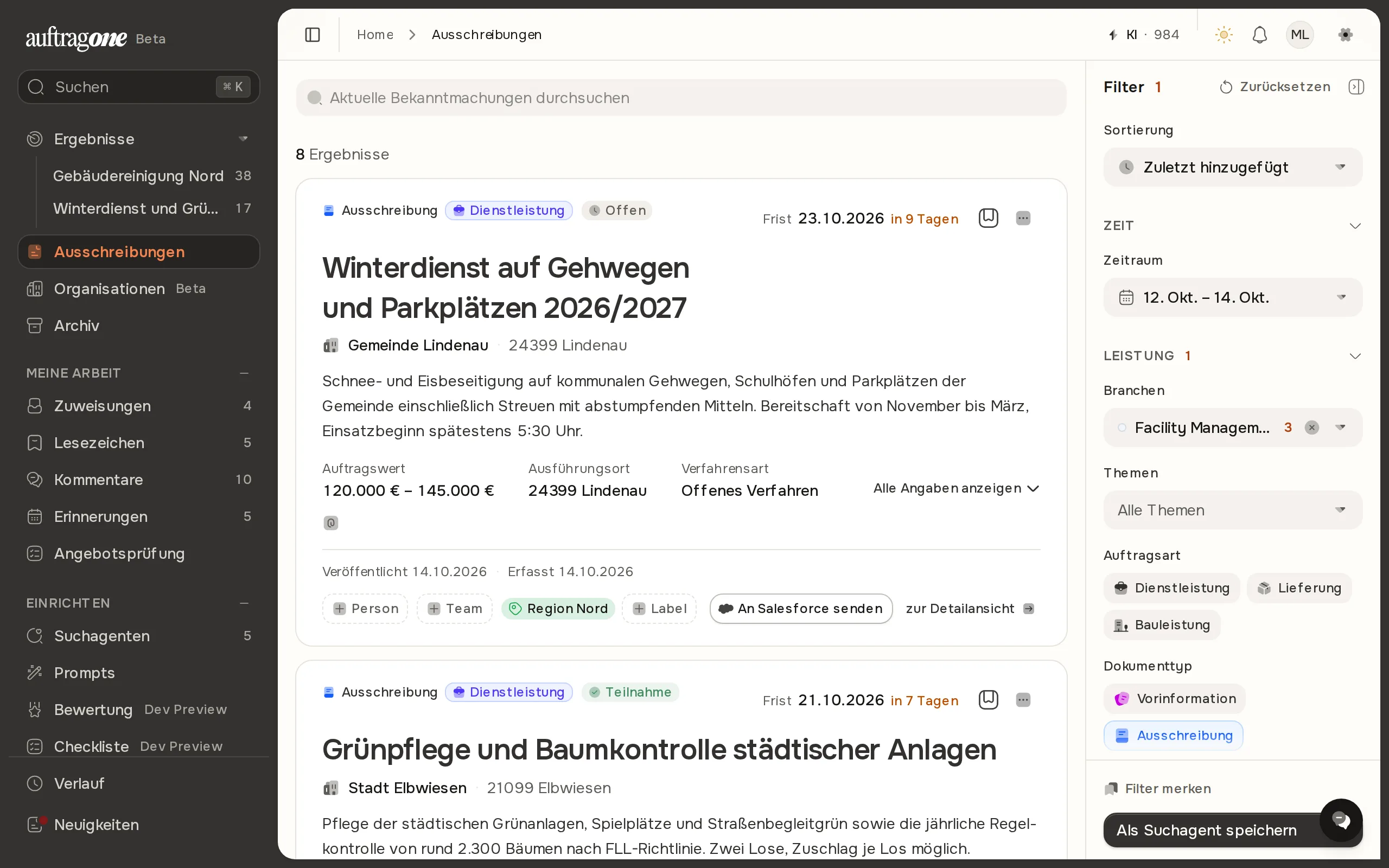
Aufbau einer Karte
Abschnitt betitelt „Aufbau einer Karte“| Bereich | Inhalt |
|---|---|
| Kopfzeile links | Dokumenttyp (Vorinformation, Ausschreibung, Vergabeabsicht, Vergeben, Aufgehoben) mit Auftragsart, dazu EU-Schwellenwert, Sprache, Verfahren, Aktualisiert und Abgelaufen, soweit sie zutreffen. Eine gesetzte Teilnahmeentscheidung erscheint ebenfalls hier. |
| Kopfzeile rechts | Frist mit Datum und dem Zusatz heute, morgen oder in N Tagen. Der Zusatz fällt stärker auf, je näher die Frist rückt. Daneben das Lesezeichen. |
| Titel | Titel der Bekanntmachung, Auftraggeber mit PLZ und Ort. Bei Vergeben nennt die Karte bis zu zwei Auftragnehmer. |
| Beschreibung | Kurztext. Passt ein Suchbegriff nur auf ein Dokument, steht dort Gefunden in mit Dateiname. |
| Kennzahlen | Auftragswert, Ausführungsort und Verfahrensart, soweit vorhanden. |
| Symbole | Zahl der Lose, Zahl der Anhänge, Mit Kommentaren, zugewiesene Teams und Themen. |
| Fußzeile | Veröffentlicht und Erfasst mit Datum, Zuweisungen und Labels sowie zur Detailansicht. |
Mit Alle Angaben anzeigen klappen weitere Angaben auf, sofern die Bekanntmachung sie enthält: Bekanntmachungsnummer, Verfahrensnummer, Aktenzeichen, CPV-Code, Lose, Eingegangene Angebote, Rechtsrahmen, Bundesland, Zuschlagskriterien und Zuletzt geändert. Weniger anzeigen klappt sie wieder zu.
Mit einer Karte arbeiten
Abschnitt betitelt „Mit einer Karte arbeiten“- Detailansicht öffnen: Klicken Sie auf den Titel oder auf zur Detailansicht. Die Seite öffnet in einem neuen Tab, siehe Ausschreibungsdetails. Ist Ihre E-Mail-Adresse noch nicht bestätigt, fragt die App danach und bietet Bestätigungsmail erneut senden an.
- Lesezeichen setzen: Klicken Sie rechts oben auf das Lesezeichen. Die Karte zeigt dann Gespeichert, siehe Lesezeichen.
- Zuweisen und kennzeichnen: Ordnen Sie in der Fußzeile Personen, Teams und Labels zu, ohne die Liste zu verlassen. Mehr dazu unter Zuweisungen, Teams und Labels.
Neuere Versionen
Abschnitt betitelt „Neuere Versionen“Wurde eine Bekanntmachung aktualisiert, trägt die ältere Version die Marke Aktualisiert. Steht die neuere Version auf derselben Seite, fasst die Liste beide zusammen. Unter der Karte öffnet N weitere Versionen die älteren Einträge, und die Trefferzahl nennt „(N Duplikate gruppiert)“. Steht die neuere Version nicht auf der Seite, führt Zur aktuellen Version zu ihr.
Die Liste
Abschnitt betitelt „Die Liste“- Über den Karten steht die Zahl der Treffer, etwa „1.234 Ergebnisse“.
- Am Ende der Liste wählen Sie unter Einträge pro Seite: 10, 25 oder 50 Karten. Voreingestellt sind 25. Mit Seite: und den Schaltflächen Erste Seite und Letzte Seite blättern Sie.
- Ist die Liste leer, erscheint Keine Dokumente gefunden. Dort setzt Datumsfilter zurücksetzen den Zeitraum zurück, Dokumente aktualisieren lädt die Liste neu. Lockern Sie außerdem die Filter.