

Filter-Sidebar
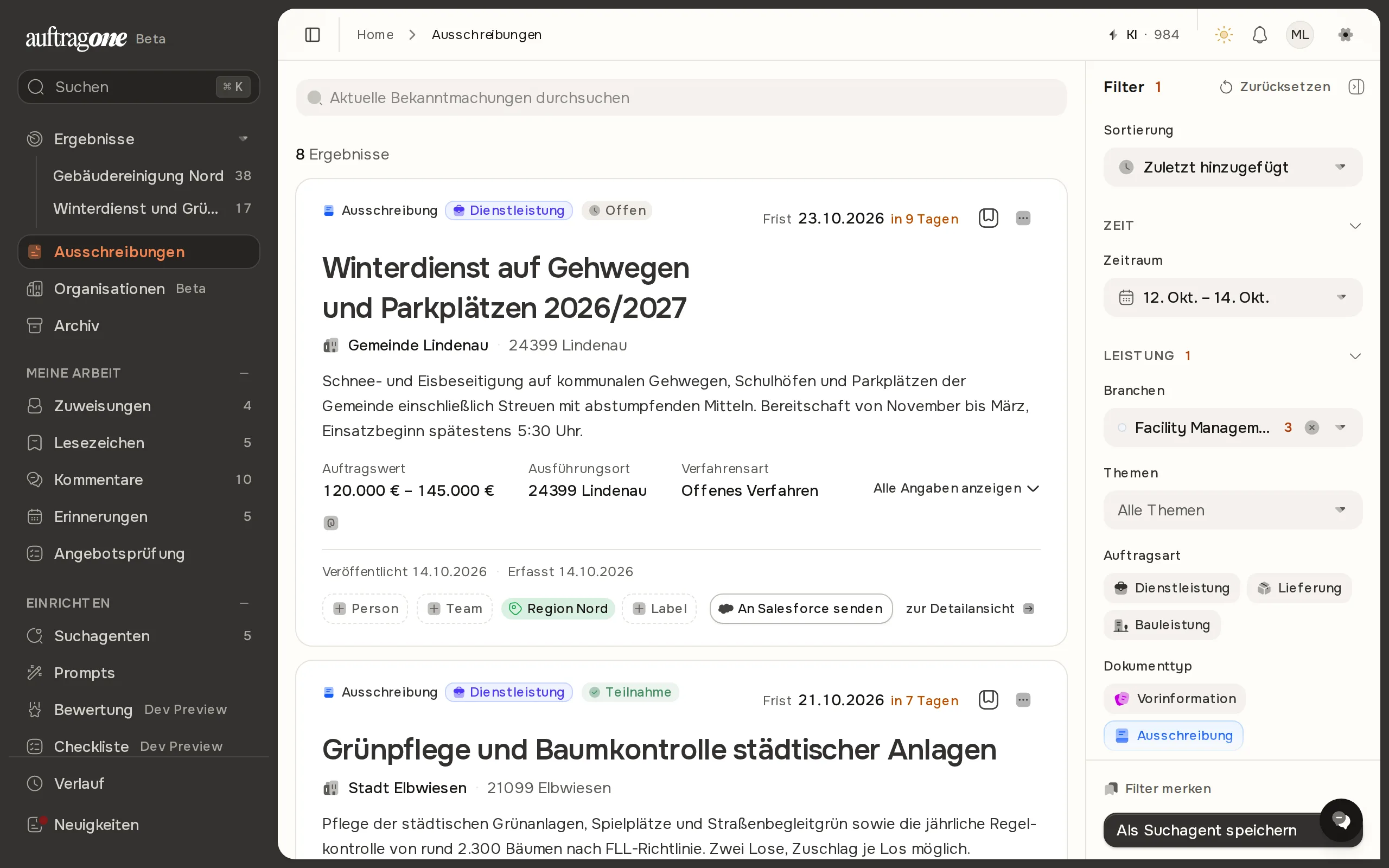
Das Filterpanel steht rechts neben der Ergebnisliste der Datenbanksuche. Jede Änderung wird sofort angewendet. Auf schmalen Bildschirmen öffnet die Schaltfläche Filter unten rechts das Panel in einem Seitenfenster, das Sie mit Filter schließen verlassen.
Das Panel bedienen
Abschnitt betitelt „Das Panel bedienen“- Oben stehen der Titel Filter und die Zahl der aktiven Filter.
- Filter ausblenden verkleinert das Panel zu einer schmalen Leiste, Filter einblenden öffnet es wieder. In der Leiste markieren Symbole für Auftraggeber, Zeitraum, Labels, Dokumenttyp, Branchen und Sortierung, welche Filter aktiv sind.
- Die Filter sind in die Abschnitte Zeit, Leistung, Ort & Auftraggeber und Bearbeitung gegliedert. Ein Klick auf die Überschrift klappt den Abschnitt auf oder zu, eine Zahl daneben nennt die aktiven Filter darin. Die Sortierung steht ohne Überschrift ganz oben.
- Die ersten beiden Abschnitte mit Überschrift sind aufgeklappt, die übrigen nur, wenn darin ein Filter aktiv ist.
Die Filter im Einzelnen
Abschnitt betitelt „Die Filter im Einzelnen“| Filter | Wirkung |
|---|---|
| Sortierung, Zeitraum | Siehe Datenbanksuche. |
| Branchen | Mehrfachauswahl. Ohne Auswahl durchsucht die Suche alle Branchen. |
| Themen | Mehrfachauswahl mit Suchfeld. Sind Branchen gewählt, nennt die Liste nur deren Themen. |
| Auftragsart | Dienstleistung, Lieferung, Bauleistung, kombinierbar. |
| Dokumenttyp | Vorinformation, Ausschreibung, Vergabeabsicht, Vergeben, Aufgehoben, kombinierbar. Voreingestellt ist Ausschreibung. |
| Ausführungsort | Bundesländer mit Suchfeld. Deutschlandweit einbeziehen nimmt bundesweite Bekanntmachungen hinzu. |
| Auftraggeber | Namen eintippen und mit der Eingabetaste übernehmen. Jeder Name erscheint unter dem Feld und lässt sich einzeln entfernen. |
| Auftraggebertyp | Auswahlliste mit Suche nach der Kategorie des Auftraggebers. |
| Sprache | Sprache der Bekanntmachung, Auswahlliste mit Suche. |
| Bewerbungsstatus | Alle, Offen, Teilnehmen, Nicht Teilnehmen, siehe Angebotsprüfung. |
| Labels | Auswahl nach Label. Ohne Label zeigt Bekanntmachungen ohne Label. |
Vergeben hängt von Ihrem Tarif ab. Ohne Freischaltung ist die Schaltfläche gesperrt und weist auf ein Upgrade hin.
Eingrenzung auf eine Auftragsart
Abschnitt betitelt „Eingrenzung auf eine Auftragsart“Beim ersten Öffnen der Datenbanksuche trägt die App die Branchen Ihrer Organisation als Filter ein. Sie sind sichtbar und lassen sich entfernen. Je nach Branchenauswahl zeigt eine Karte über der Liste Eingegrenzt auf Bauleistungen oder Eingegrenzt auf Lieferungen und Dienstleistungen.
- Wählen Sie Alle Auftragsarten anzeigen, um die Eingrenzung aufzuheben.
- Mit Wieder eingrenzen stellen Sie sie wieder her.
Wählen Sie im Filter Auftragsart selbst Werte aus, gilt Ihre Auswahl statt der automatischen Eingrenzung.
Filter zurücksetzen und merken
Abschnitt betitelt „Filter zurücksetzen und merken“- Zurücksetzen (oben im Panel, sichtbar bei aktiven Filtern) entfernt alle Filter, auch Suchbegriff, Zeitraum und Sortierung. Danach gilt wieder die Voreinstellung mit den Branchen Ihrer Organisation und der automatischen Eingrenzung.
- Filter merken speichert die aktuellen Filter. Die Schaltfläche erscheint, sobald ein Filter aktiv ist. Das Panel stellt sie beim nächsten Öffnen der Suche wieder her.
- Gemerkte löschen entfernt die gespeicherten Filter wieder.
- Als Suchagent speichern übernimmt Ihre Filter in einen neuen Suchagenten.
Ansicht Bau
Abschnitt betitelt „Ansicht Bau“Die Einstellung Ansicht (Automatisch, Bau, Allgemein) finden Sie unter Branchen. In der Ansicht Bau heißt das Feld Themen Gewerke, und die Abschnitte Ort & Auftraggeber und Leistung stehen vor Zeit.