

Suchagenten erstellen
Sie legen einen Suchagenten auf zwei Wegen an: Sie speichern eine laufende Suche, oder Sie gehen alle Kriterien im Assistenten durch. Die erste Variante ist die schnellste, die zweite die genauere. Den ersten Agenten beschreibt auch der Schnellstart.
Aus der Suche speichern
Abschnitt betitelt „Aus der Suche speichern“- Öffnen Sie die Ausschreibungssuche und grenzen Sie die Treffer mit Stichwort und Filtern ein.
- Wählen Sie Als Suchagent speichern, unten im Filterbereich.
- Im Fenster „Diese Suche als Suchagent speichern“ prüfen Sie den Namen. Er ist aus Ihrem Suchbegriff vorbelegt. Ohne Suchbegriff lautet er „Neuer Suchagent“. Sie können ihn frei ändern.
- Wählen Sie unter Benachrichtigung, wie oft Sie informiert werden. Die Rhythmen erklärt Suchagenten-Benachrichtigungen.
- Wählen Sie Speichern. Während des Speicherns steht dort „Wird gespeichert…“, danach meldet die App „Suchagent gespeichert“.
Die App öffnet anschließend die Ergebnisse des neuen Agenten. Ihre Filter werden übernommen, Ihr Suchbegriff wird zum Schlagwort des Agenten. Zeitraum, Sortierung und Auftragsart gelten nur für die aktuelle Suche und werden nicht übernommen.
Mit dem Assistenten anlegen
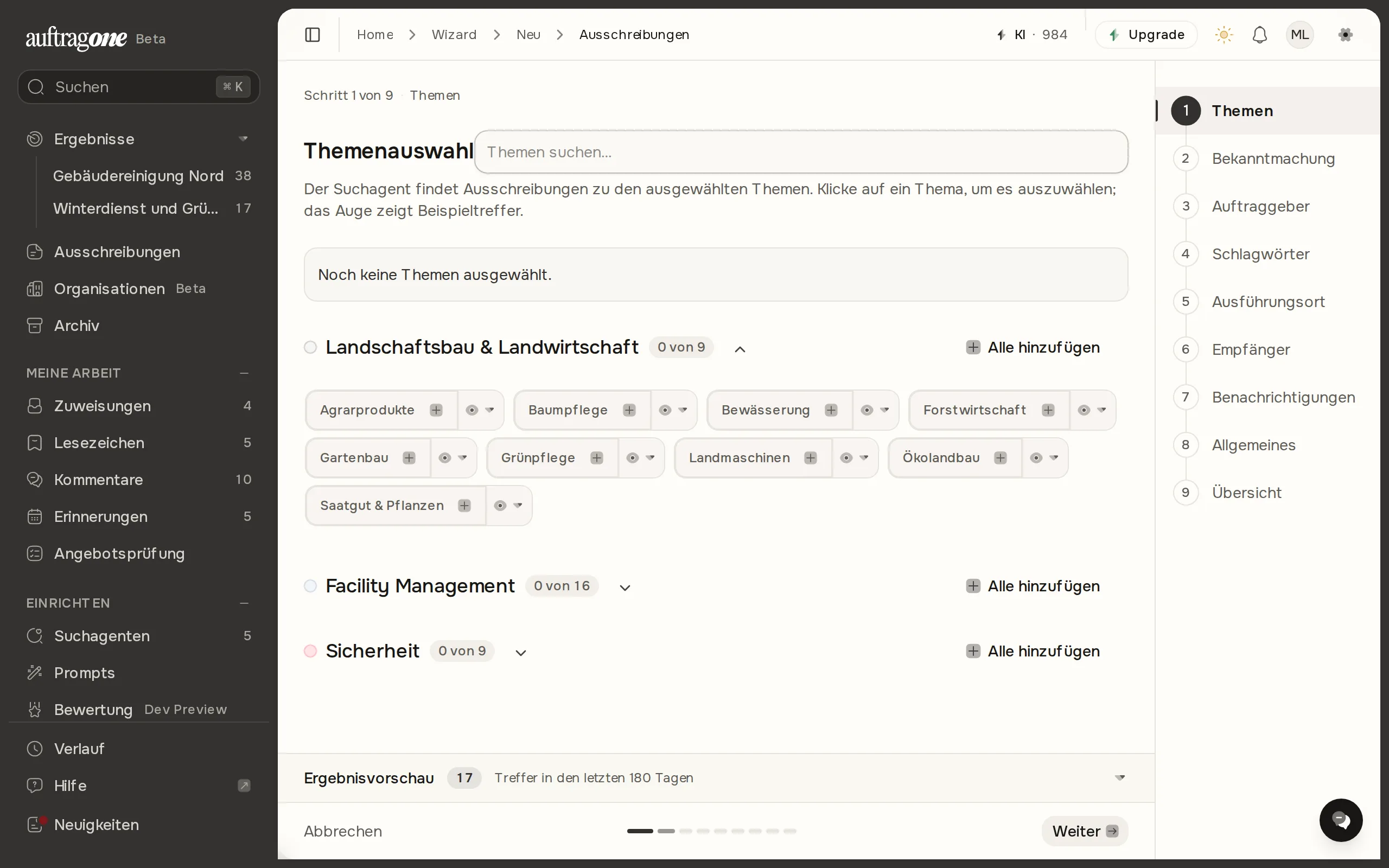
Abschnitt betitelt „Mit dem Assistenten anlegen“Der Assistent führt Schritt für Schritt durch alle Kriterien und zeigt dabei eine Ergebnisvorschau.
- Öffnen Sie in der Navigation unter Einrichten die Seite Suchagenten.
- Wählen Sie oben rechts Neuen Suchagenten erstellen.
- Gehen Sie die Schritte mit Weiter durch. Im letzten Schritt wählen Sie Speichern.
Danach öffnet die App die Ergebnisse des neuen Agenten. Die Schritte im Einzelnen stehen unter Suchagenten-Assistent. Die Schaltfläche Neuen Suchagenten erstellen sehen nur Administratoren. Ohne Administratorrechte zeigt die Seite des Assistenten „Keine Zugriffsberechtigung“ und verweist auf Ihren Administrator.
Wenn alle Plätze belegt sind
Abschnitt betitelt „Wenn alle Plätze belegt sind“Wie viele Suchagenten Sie anlegen können, hängt von Ihrem Tarif ab. Ist das Limit erreicht, zeigt das Speichern-Fenster stattdessen, dass alle Suchagenten belegt sind.
Unter Platz schaffen listet die App Ihre Suchagenten mit ihrem Rhythmus auf und empfiehlt, einen nicht mehr benötigten Agenten zu archivieren oder einen bestehenden anzupassen. Außerdem bietet sie Alle verwalten und Tarife ansehen an.
Auch beim Kopieren eines Agenten greift dieses Limit, siehe Suchagenten kopieren.
Alle Ihre Suchagenten finden Sie in der Liste unter Suchagenten. Dort sehen Sie auch, ob ein neuer Agent Aktiv ist oder noch etwas fehlt.