

Suchagenten kopieren
Mit Kopieren legen Sie aus einem bestehenden Suchagenten einen neuen an. Das spart Arbeit, wenn sich zwei Agenten nur in wenigen Kriterien unterscheiden, etwa im Ort oder in den Schlagwörtern. Die App nennt diese Funktion Kopieren, nicht „Duplizieren“.
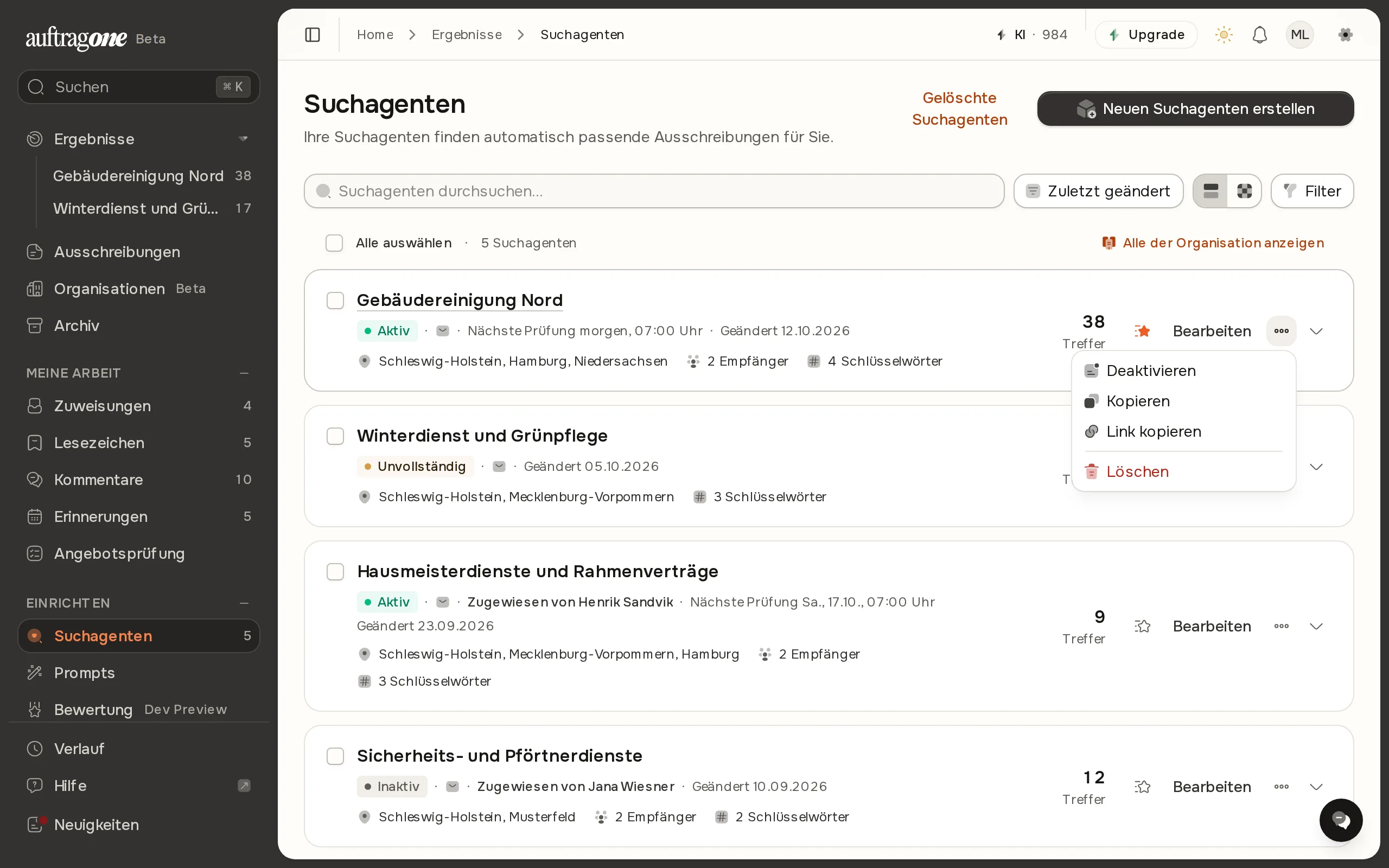
Suchagenten kopieren
Abschnitt betitelt „Suchagenten kopieren“- Öffnen Sie in der Navigation unter Einrichten die Seite Suchagenten.
- Öffnen Sie in der Zeile oder Kachel des Agenten das Menü Weitere Aktionen.
- Wählen Sie Kopieren.
Die App meldet „Suchagent kopiert“ und öffnet die Kopie in der Liste der Suchagenten. Während des Kopierens ist der Menüeintrag gesperrt, ein zweiter Klick bewirkt nichts.
Was die Kopie enthält
Abschnitt betitelt „Was die Kopie enthält“- Der Name ist der Name des Originals mit dem Zusatz „(Kopie)“. Ist er dadurch länger als 48 Zeichen, wird er gekürzt.
- Alle übrigen Einstellungen übernimmt die Kopie vom Original, auch Empfänger, Kanäle und Rhythmus.
- Das Original bleibt unverändert. Änderungen an der Kopie wirken sich nicht auf das Original aus.
Kopie anpassen
Abschnitt betitelt „Kopie anpassen“- Wählen Sie bei der Kopie Bearbeiten.
- Ändern Sie im Abschnitt Allgemeines den Namen, damit Sie beide Agenten in der Liste auseinanderhalten.
- Passen Sie die Kriterien an, in denen sich die Kopie unterscheiden soll, und wählen Sie Änderungen speichern.
Die Abschnitte beschreibt Suchagenten bearbeiten. Prüfen Sie außerdem Empfänger und Benachrichtigungen, damit niemand Meldungen doppelt erhält. Wie das geht, steht unter Suchagenten-Benachrichtigungen.
Wenn das Limit erreicht ist
Abschnitt betitelt „Wenn das Limit erreicht ist“Eine Kopie zählt wie ein neuer Suchagent. Wie viele Suchagenten Sie anlegen können, hängt von Ihrem Tarif ab. Ist das Limit erreicht, kopiert die App nicht und meldet „Das Limit Ihres Tarifs für Suchagenten ist erreicht.“ Schafft ein Fehler die Kopie nicht, erscheint „Suchagent konnte nicht kopiert werden“. Versuchen Sie es dann erneut.
Einen ganz neuen Agenten legen Sie wie unter Suchagenten erstellen beschrieben an. Die Liste aller Agenten finden Sie unter Suchagenten.