

Datenbanksuche
Die Datenbanksuche durchsucht alle aktuellen Bekanntmachungen, nicht nur die Treffer Ihrer Suchagenten. Sie öffnen sie in der Seitenleiste mit Ausschreibungen. Oben steht das Suchfeld, darunter die Ergebnisliste, rechts daneben das Filterpanel. Wie eine Ergebniskarte aufgebaut ist, steht unter Ausschreibungen im Überblick, die Filter unter Filter-Sidebar.
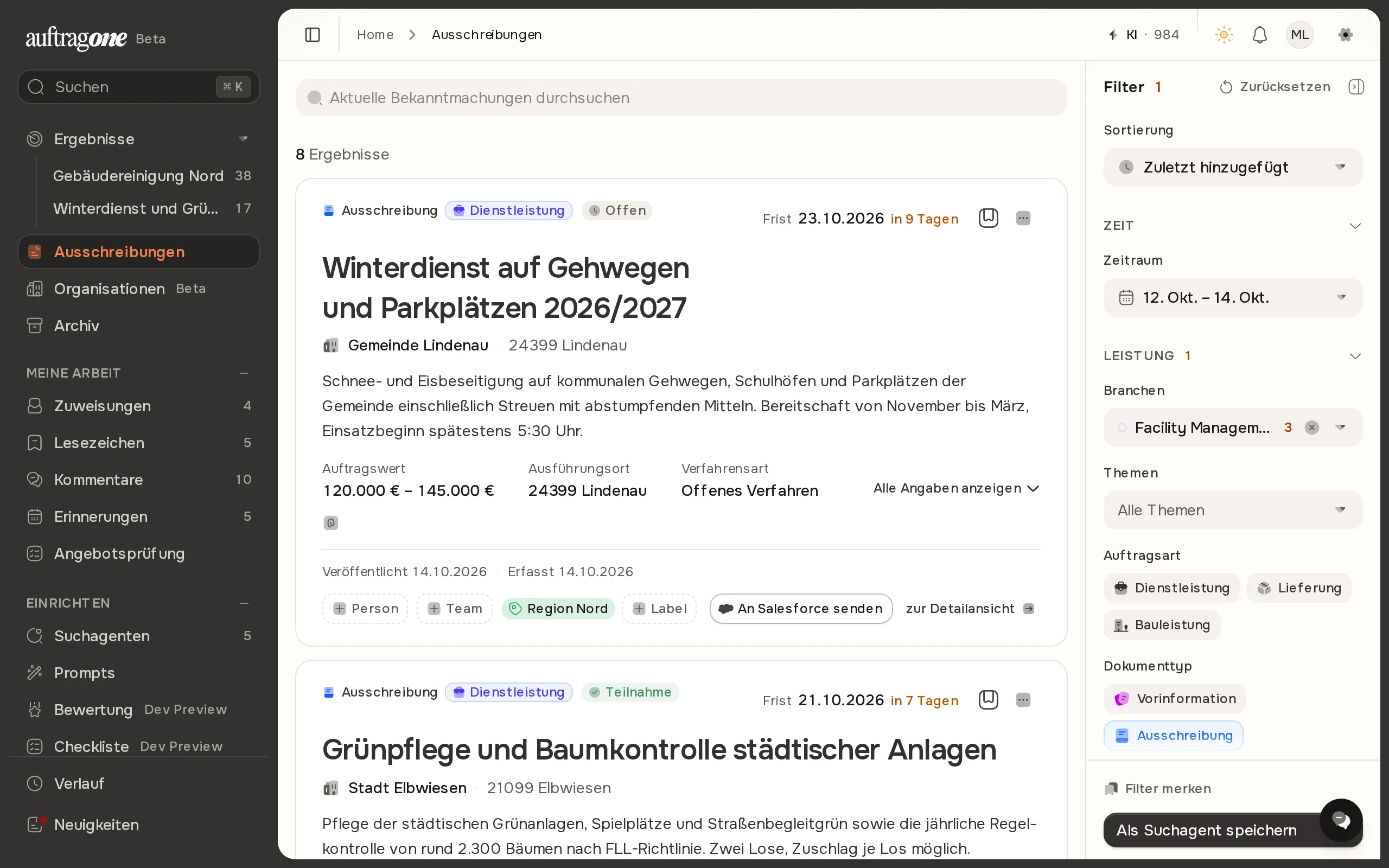
Suchbegriff eingeben
Abschnitt betitelt „Suchbegriff eingeben“- Klicken Sie in das Feld Aktuelle Bekanntmachungen durchsuchen.
- Geben Sie einen oder mehrere Begriffe ein.
- Drücken Sie die Eingabetaste. Die Liste springt auf die erste Seite.
- Mit dem Kreuz im Feld (Suchbegriff entfernen) löschen Sie den Begriff. Die gesetzten Filter bleiben bestehen.
Suchbegriff und Filter stehen in der Adresse der Seite. Sie können die Adresse als Lesezeichen speichern oder weitergeben.
Was die Suche durchsucht
Abschnitt betitelt „Was die Suche durchsucht“Die Suche prüft folgende Felder, ausgewertet mit deutscher Sprachanalyse:
- Titel, Beschreibung und Zuschlagskriterien sowie den Originaltext
- Themen und die Namen beteiligter Organisationen
- Name, Ort und Straße des Auftraggebers
- Titel und Beschreibung der Lose
- Ort, Bundesland und Straße des Ausführungsorts
- den Text der Vergabeunterlagen
Bei mehreren Wörtern gilt: Bekanntmachungen, in denen alle Wörter vorkommen, stehen weiter oben. Zusätzlich erscheinen Bekanntmachungen, in denen mindestens 75 Prozent der Wörter in Titel oder Beschreibung vorkommen. Treffer im Titel zählen mehr als Treffer in der Beschreibung. Treffer in den Vergabeunterlagen stehen hinter allen anderen und zählen nur, wenn alle Wörter in derselben Datei vorkommen.
Gefundene Wörter sind in Titel und Beschreibung hervorgehoben. Steht der Begriff nur in einem Dokument, zeigt die Karte Gefunden in mit Dateiname und Textausschnitt.
Sortierung
Abschnitt betitelt „Sortierung“Die Sortierung wählen Sie im Filterpanel im Feld Sortierung. Ohne Suchbegriff gilt Zuletzt hinzugefügt, mit Suchbegriff Relevanz.
| Option | Ordnet nach |
|---|---|
| Relevanz | Qualität des Treffers, nur mit Suchbegriff wählbar |
| Zuletzt hinzugefügt | Zeitpunkt der Erfassung |
| Veröffentlicht: neueste zuerst und älteste zuerst | Veröffentlichung |
| Angebotsfrist: früheste zuerst und späteste zuerst | Angebotsfrist |
| Laufzeitende: spätestes zuerst und frühestes zuerst | Laufzeitende einer Rahmenvereinbarung |
Nach einem Wechsel zeigt die Liste wieder die erste Seite.
Zeitraum
Abschnitt betitelt „Zeitraum“- Öffnen Sie im Filterpanel das Feld Zeitraum. Es zeigt Datum auswählen, solange kein Zeitraum gesetzt ist.
- Wählen Sie links eine Schnellauswahl: Heute, Gestern, Letzte 7 Tage, Letzte 30 Tage, Diese Woche, Letzte Woche, Dieser Monat, Letzter Monat oder Dieses Jahr. Auf schmalen Bildschirmen erscheinen die ersten sechs.
- Alternativ klicken Sie im Kalender den ersten und den letzten Tag an. Monat und Jahr wechseln Sie mit den Pfeilen oder den Auswahlfeldern.
- Bestätigen Sie mit Bestätigen. Leeren setzt die Auswahl zurück, Heute wählt den heutigen Tag.
Ohne Anfangsdatum meldet die App „Es muss ein Anfangsdatum festgelegt werden“. Wählen Sie nur einen Anfangstag, endet der Zeitraum heute. Der Zeitraum bezieht sich auf das Veröffentlichungsdatum.
Über der Liste kann die Geführte Suche erscheinen. Sie ist im Schnellstart beschrieben.